재주문 규칙이 견적 요청을 만들고, 구매 주문과 입고로 재고가 늘어납니다. 청구서를 게시하고 입금을 등록한 뒤 회계를 켜면, 지난 문서로 전표가 다시 만들어지고 시산표의 차변과 대변이 맞습니다.
무엇을 · 왜#
세 모듈도 앞 장과 같은 방식으로 이벤트로만 이어집니다. 나중에 켤 때 과거를 어떻게 다루는지가 모듈마다 다릅니다.
| 모듈 | 과거 이벤트로 다시 만드는 것 | 다시 만들 수 없는 것 | 켤 때 묻는 것 |
|---|---|---|---|
| 구매 | 없음 | 켜기 전의 납기 | 없음 |
| 청구 | 청구 대상 수량 | 켜기 전의 입금 기록 | 이 날짜 이후의 주문을 청구 대상으로 볼지 |
| 회계 | 켠 뒤의 일과 그 전의 게시 청구서·입금 전표 | 청구 모듈이 없던 기간의 전표 | 장부를 시작할 날짜 |
먼저 알아 둘 것
- 가온가전은 가상 회사이고, 수치는 모두 가상 회사의 것입니다. 화면은 로컬 Supabase 로 찍었습니다.
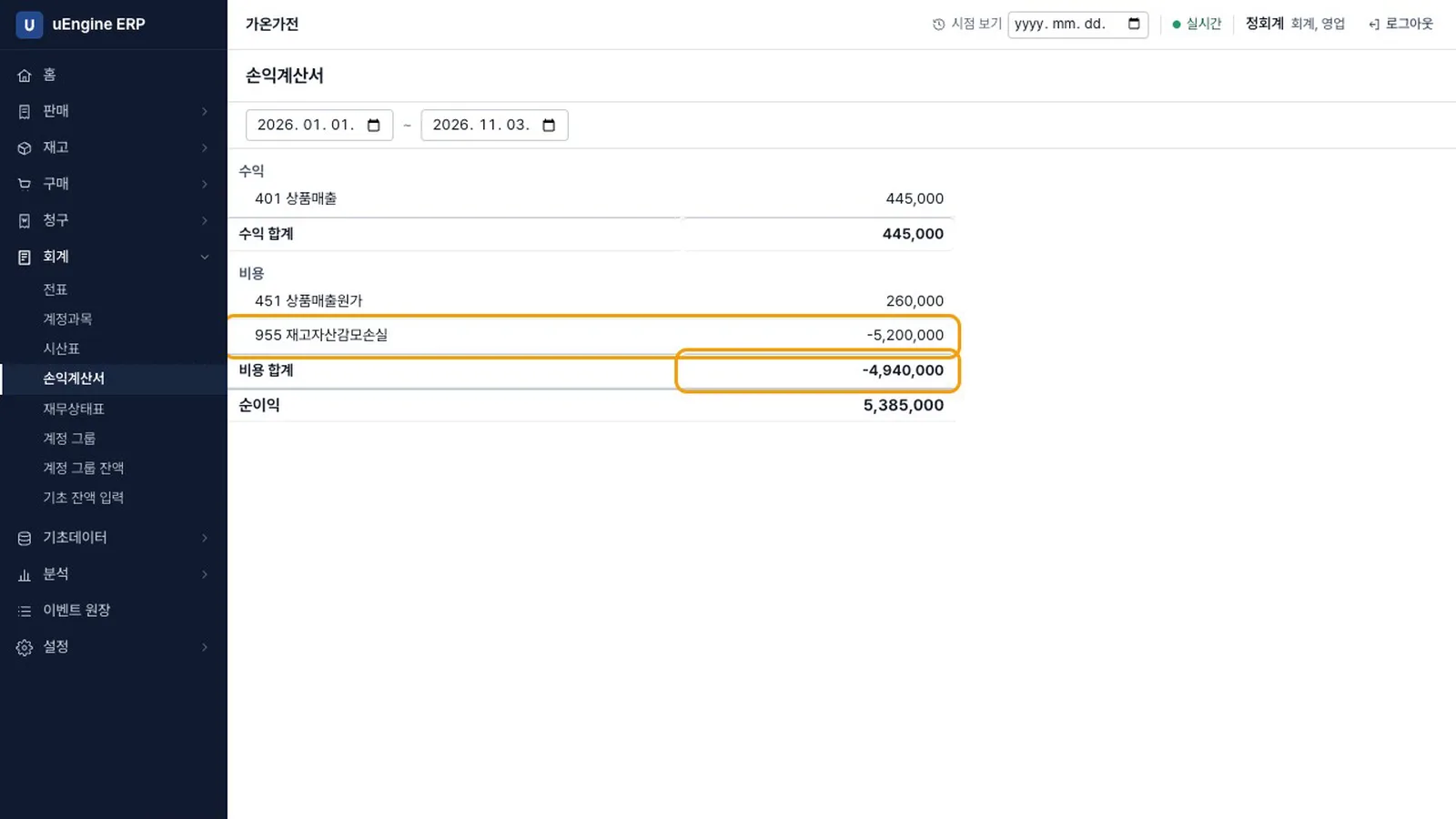
- 이 장의 손익은 교육용 숫자입니다. 기초 재고를 장부 시작일에 재고 조정으로 넣었기 때문에, 그 금액 5,200,000 원이 재고자산감모손실의 대변으로 잡혀 비용이 마이너스로 보입니다. 실제 회사라면 켜기 화면의 안내대로 기초 잔액 전표로 넣습니다. 회계 → 기초 잔액 입력 화면이 그 일을 합니다. 이 튜토리얼에서는 그 화면을 따라 하지 않습니다.
- 시산표의 미착품 -15,700,000 은 입고한 물건의 공급사 청구서를 아직 처리하지 않아 남은 금액입니다.
이 장에서 다루지 않는 메뉴
메뉴에는 이 장에서 쓰지 않는 화면도 있습니다. 재고의 재고 개요·보충·재고 실사·이동 내역·폐기 현황, 구매의 구매 현황·구매 분석, 청구의 은행 대사·자동 대사·세금 신고·번호 점검·분개장·결제 수단·은행 명세서·은행 거래, 회계의 계정 그룹·계정 그룹 잔액·기초 잔액 입력, 설정의 표 파일 가져오기·마감 잠금·문서 양식입니다. 은행 명세서는 입력하거나 CSV 파일로 가져오며, 외부 은행에는 연결하지 않습니다.
따라 하기#
앞 장을 마친 회사에서 시작합니다. 구성원 최구매(구매, 재고)와 정회계(회계, 영업)를 추가해 둡니다.
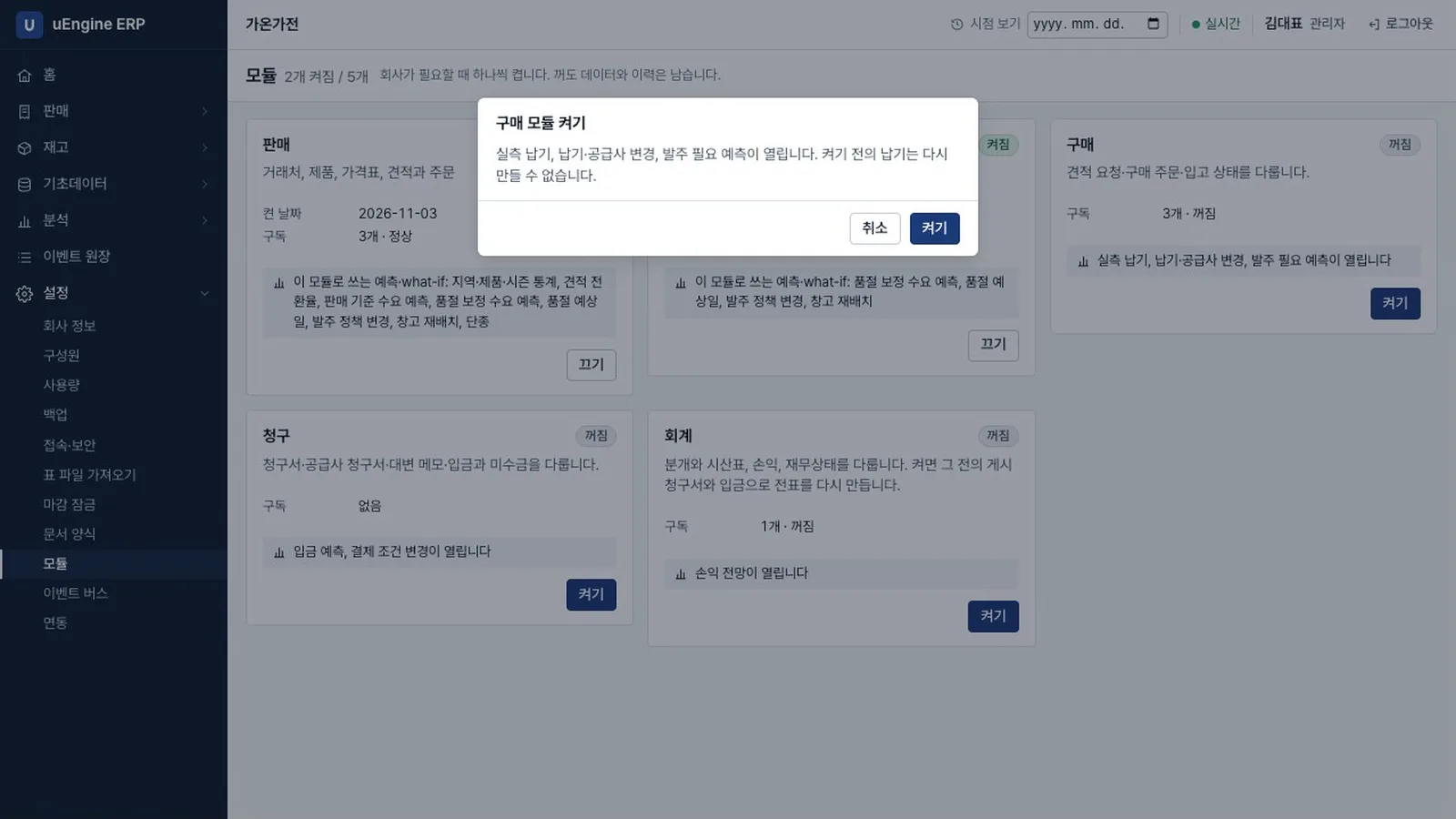
- 구매 켜기. 관리자로 설정 → 모듈 에서 구매의 켜기 를 누릅니다. 실측 납기, 납기·공급사 변경, 발주 필요 예측이 열리고, 켜기 전의 납기는 다시 만들 수 없다고 알려 줍니다.
구매 켜기 - 공급사 넣기. 연락처 에 회사
바람부품을 만듭니다. 제품 의 에어서큘레이터에서 공급사 가격 에 줄을 더해 공급사바람부품, 단가50000, 납기 일수10을 넣고 저장합니다.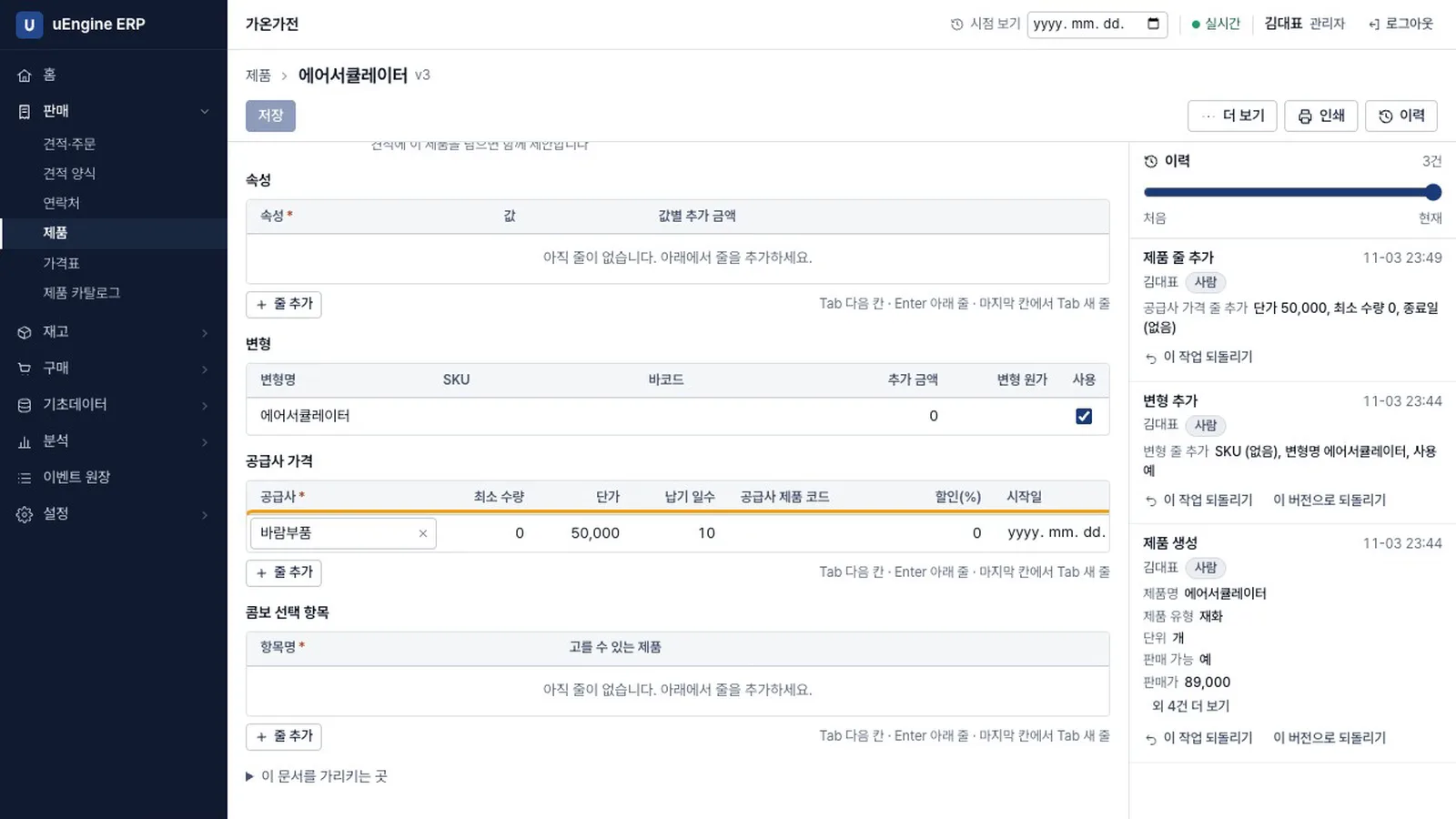
공급사 가격 - 재주문 규칙 만들기. 최구매로 들어와 재고 → 재주문 규칙 → 새로 만들기 에서 변형
에어서큘레이터, 위치재고, 최소200, 최대400, 실행자동, 공급사바람부품을 넣고 저장합니다.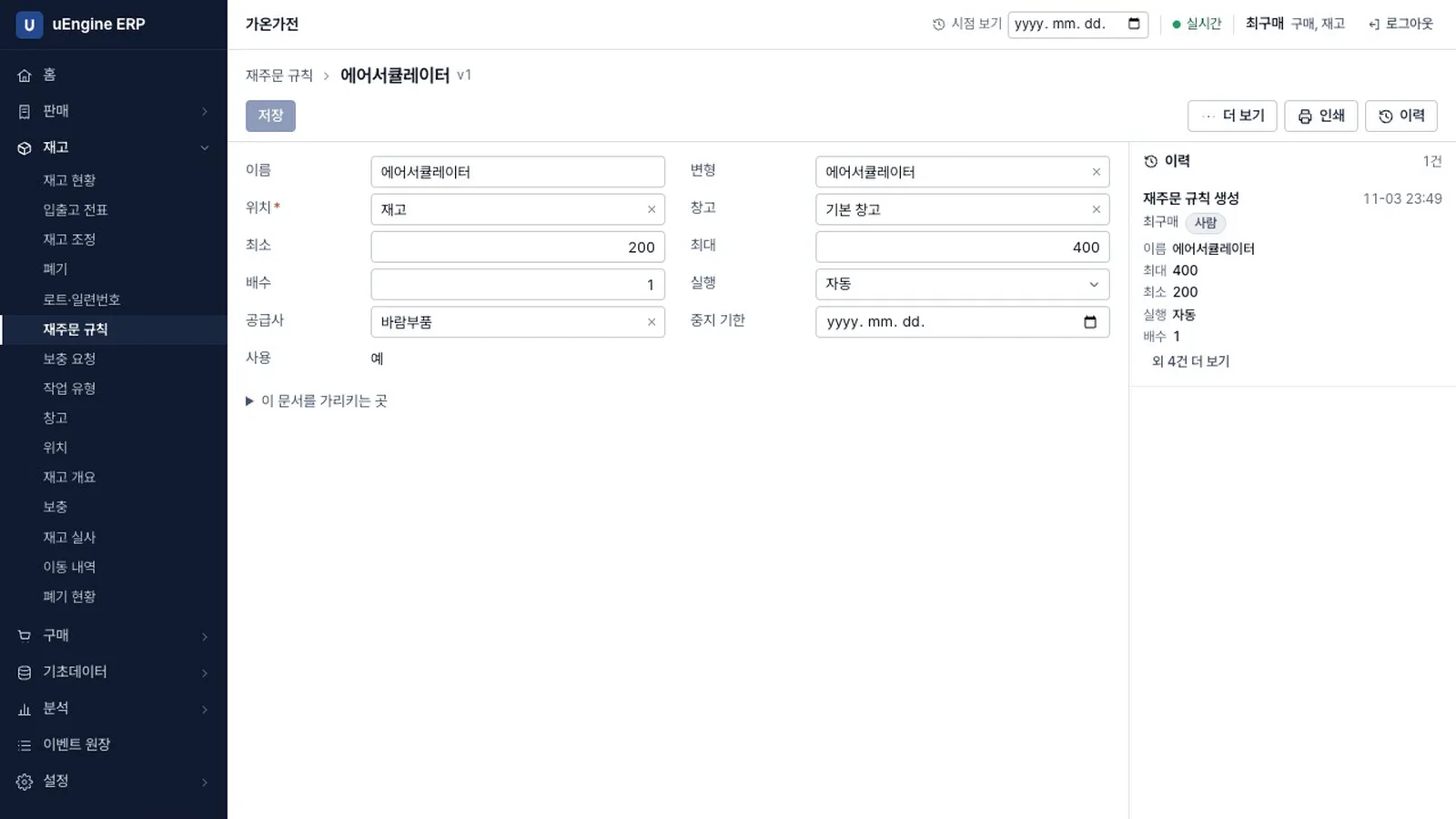
재주문 규칙 - 견적 요청 확인. 주문이 한 건 더 확정되면(녹화에서는 화면 밖에서 박영업의 명령으로 넣었습니다) 재고 모듈이 최소 아래로 내려간 것을 보고 이벤트를 남기고, 구매 모듈이 견적 요청 초안을 만듭니다. 구매 → 구매 주문 에
P00001이 수량 314, 단가 50,000 으로 나타납니다.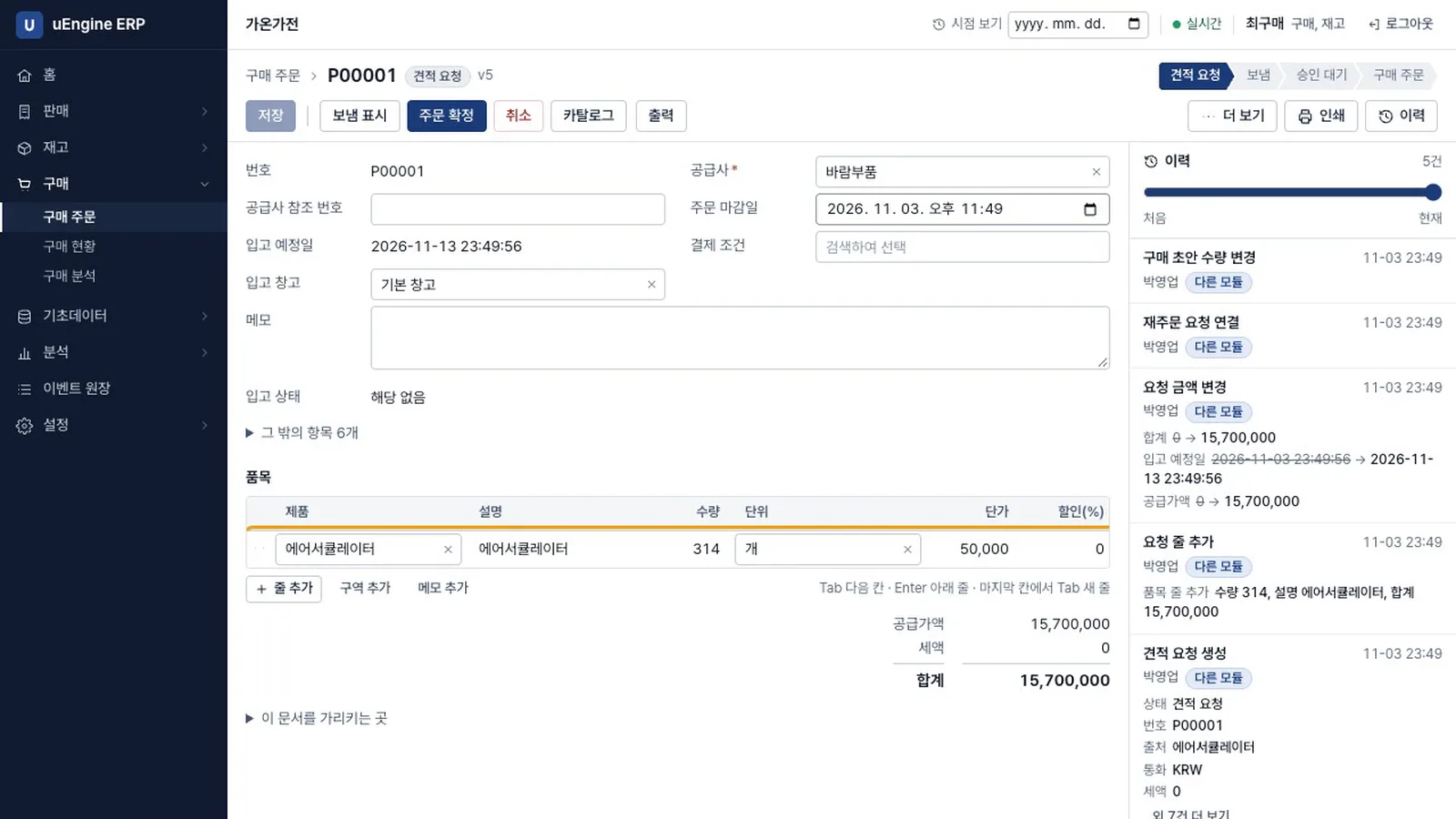
견적 요청 - 구매 주문 확정. 주문 확정 을 누르면 단계가 구매 주문 으로 옮겨 갑니다. 입고 전표는 재고 모듈이 이벤트를 받아 만듭니다.
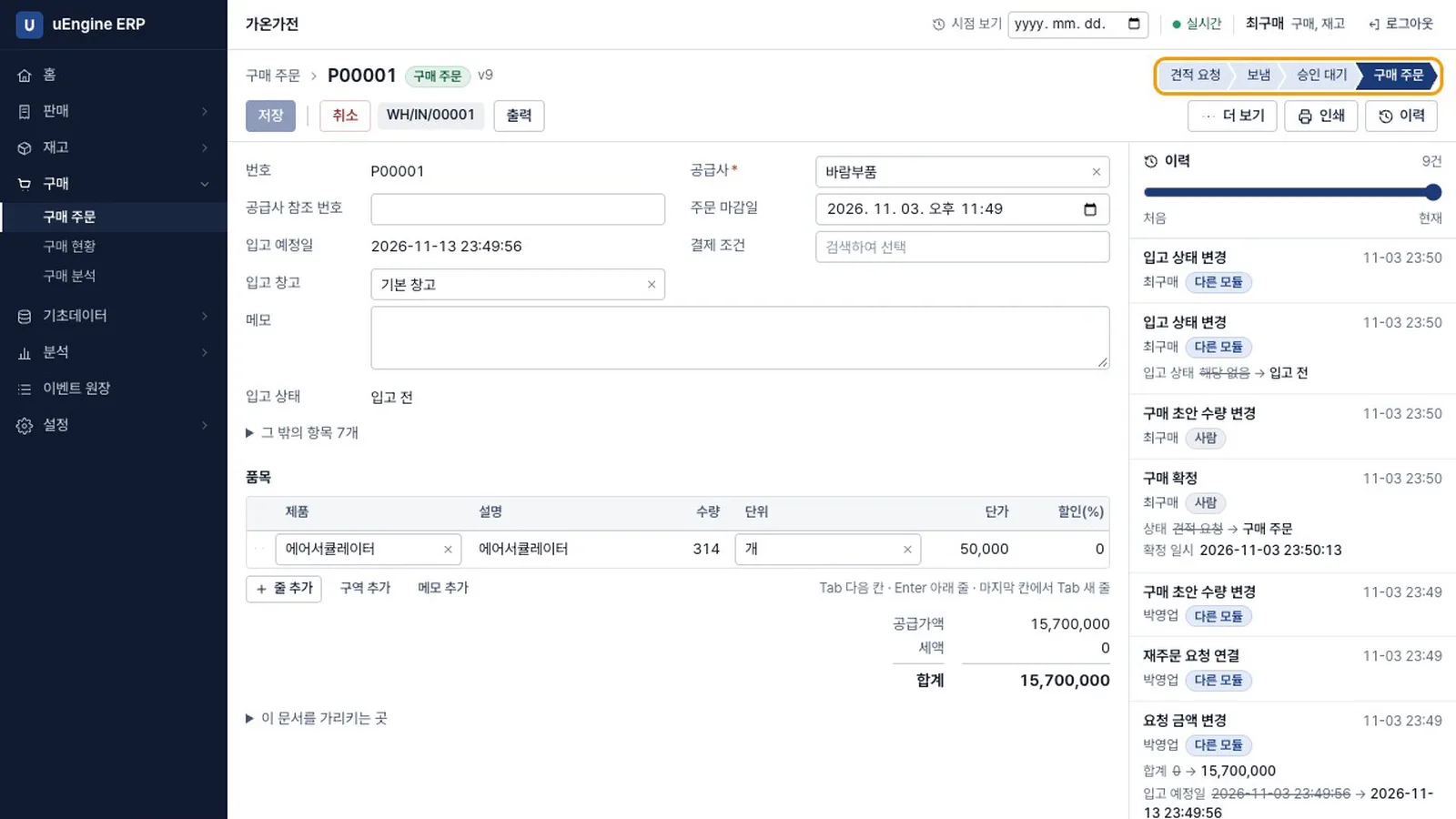
구매 주문 - 입고 완료. 입출고 전표 에서
WH/IN/00001을 열고 처리 완료 를 누릅니다. 재고가 95 에서 409 로 늡니다.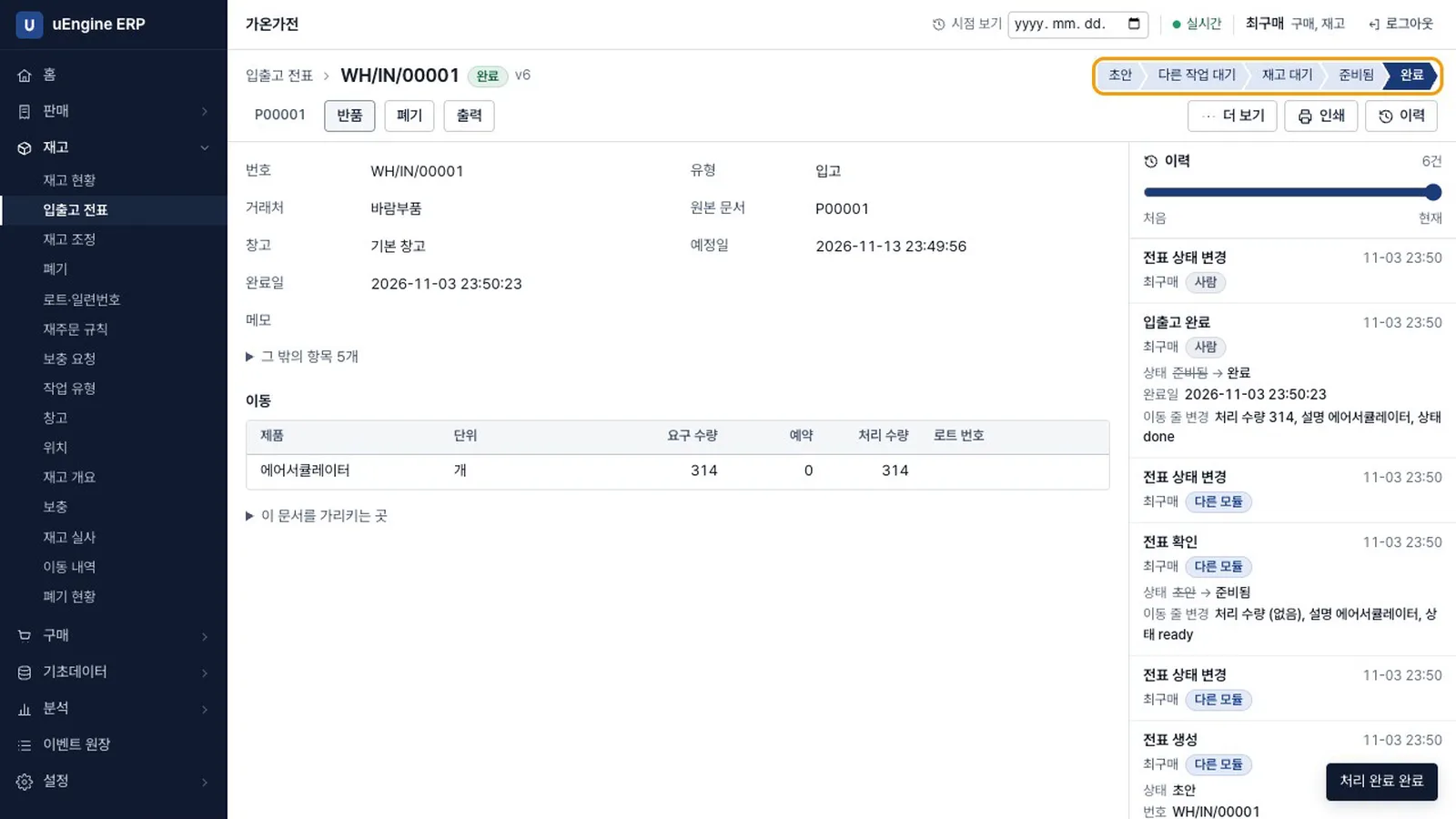
입고 완료 - 입고 상태 확인. 전표 위쪽의
P00001을 누르면 구매 주문의 입고 상태가 입고 완료 입니다.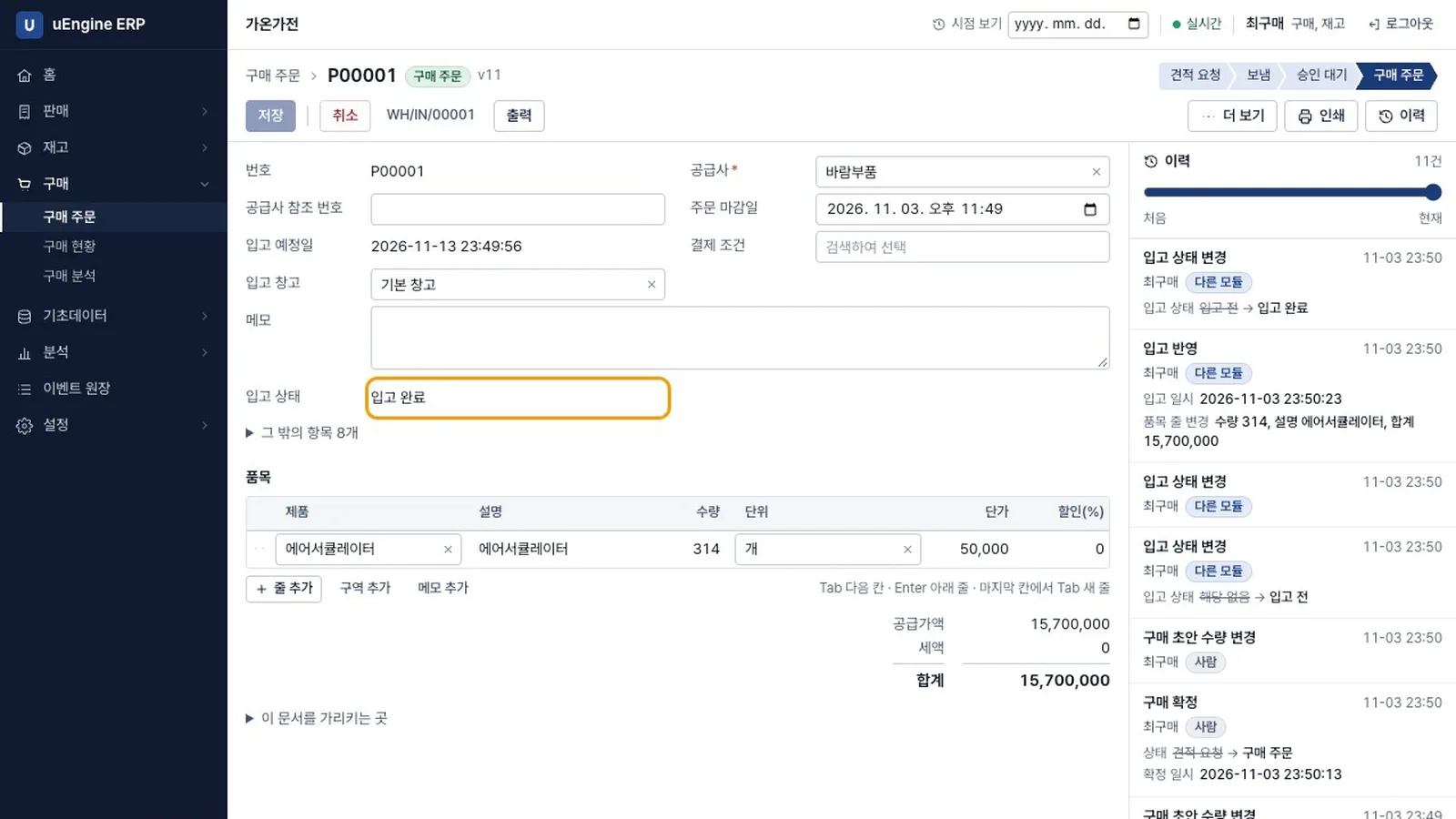
입고 상태 - 실측 납기 확인. 분석 → 예측·what-if 의 실측 납기는 근거 부족,
입고 10건 필요 (지금 1건)입니다. 입고가 쌓이면 열립니다. 발주 필요 예측은 입고 30건이 필요합니다.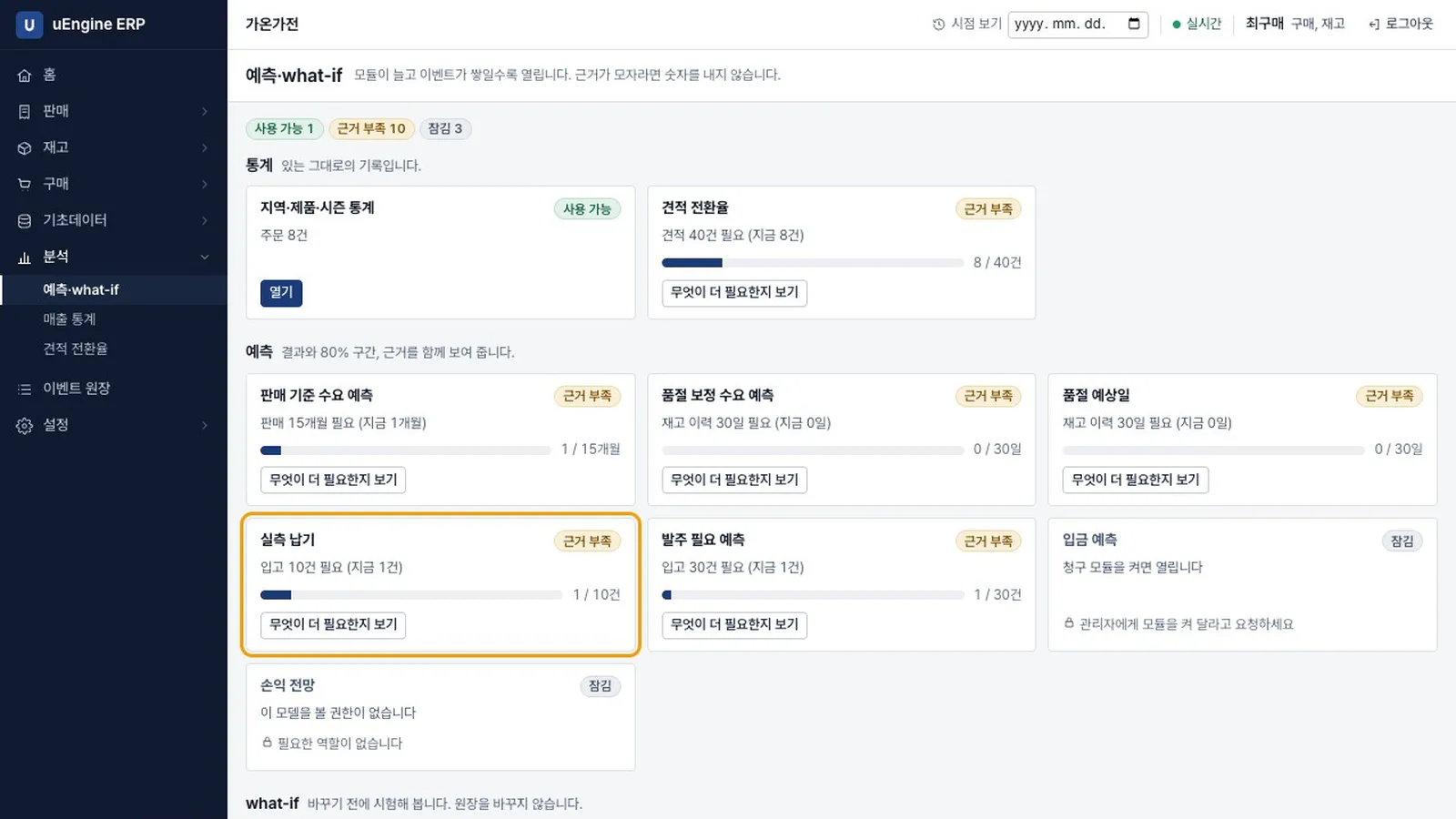
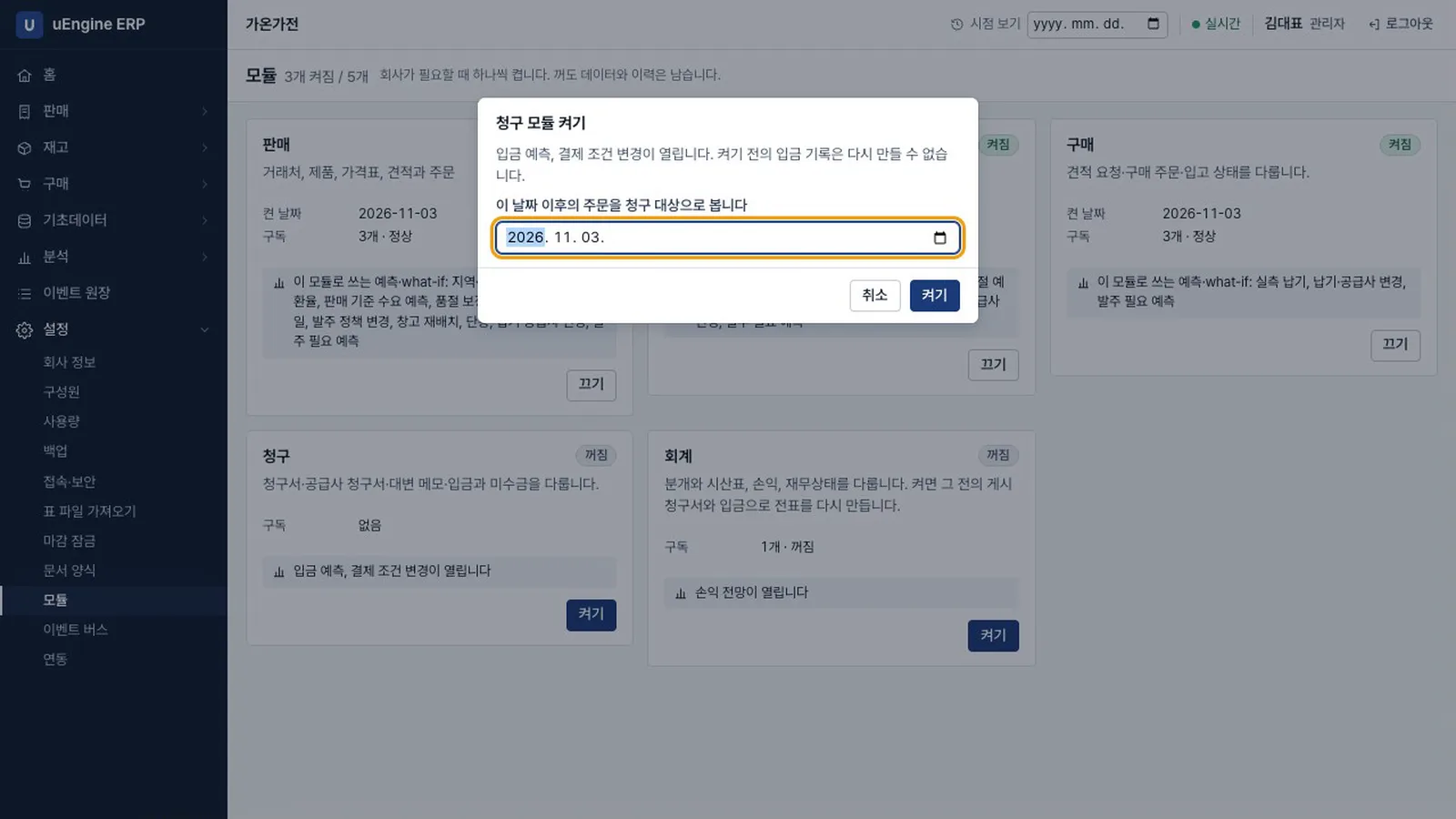
실측 납기 - 청구 켜기. 관리자로 청구의 켜기 를 누르고 이 날짜 이후의 주문을 청구 대상으로 봅니다 에 오늘을 넣습니다. 켜기 전의 입금 기록은 다시 만들 수 없다고 알려 줍니다.
청구 켜기 - 청구서 만들기. 정회계로 들어와 청구 → 청구 대상 을 엽니다. 청구할 금액이 남은 주문이 보입니다. 납품한
S00002(489,500)의 청구서 만들기 를 누릅니다.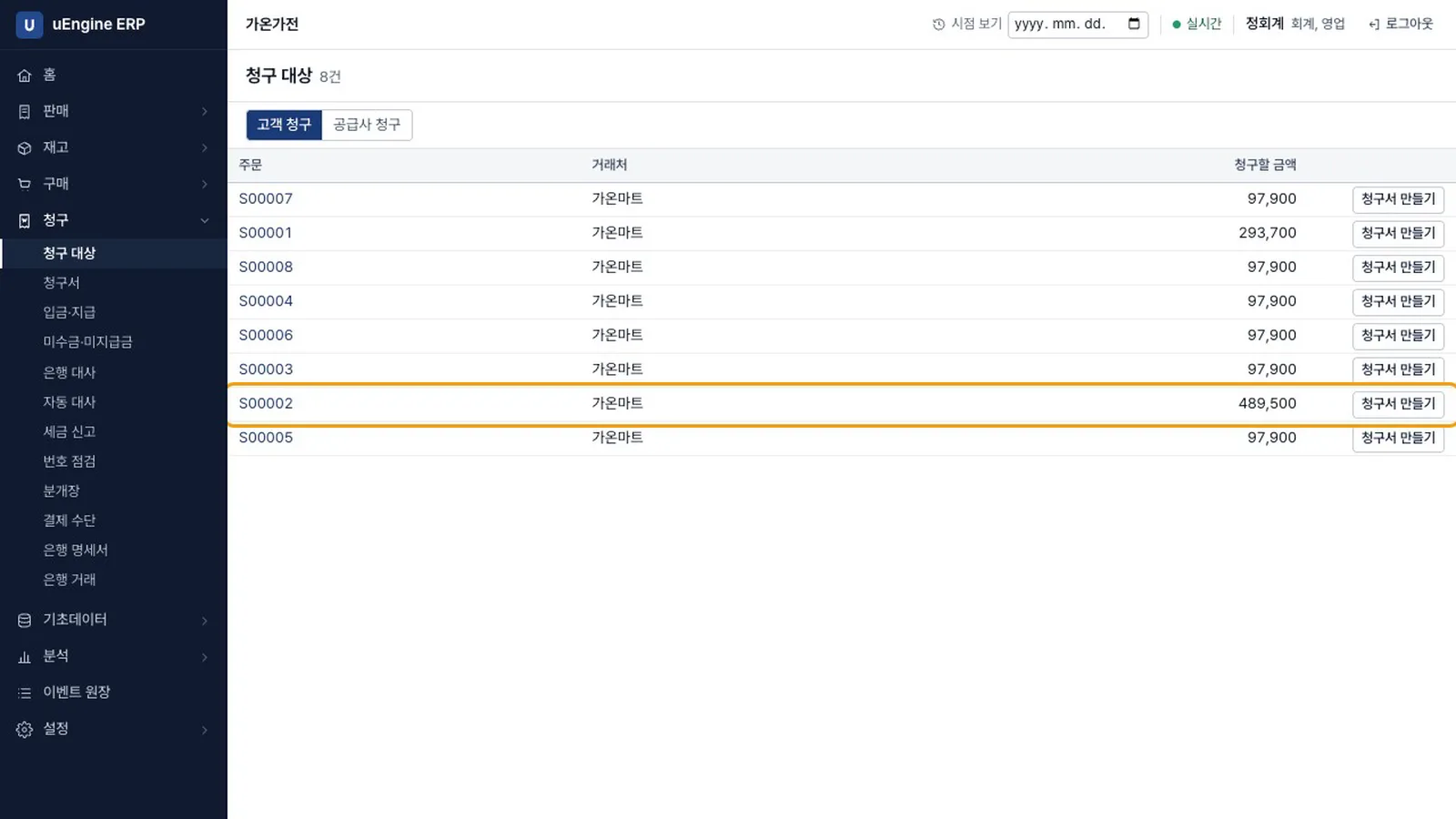
청구 대상 - 게시. 게시 를 누르면 번호
INV/2026/00001이 붙고 결제 상태는 미결제 입니다. 게시한 청구서는 고칠 수 없습니다.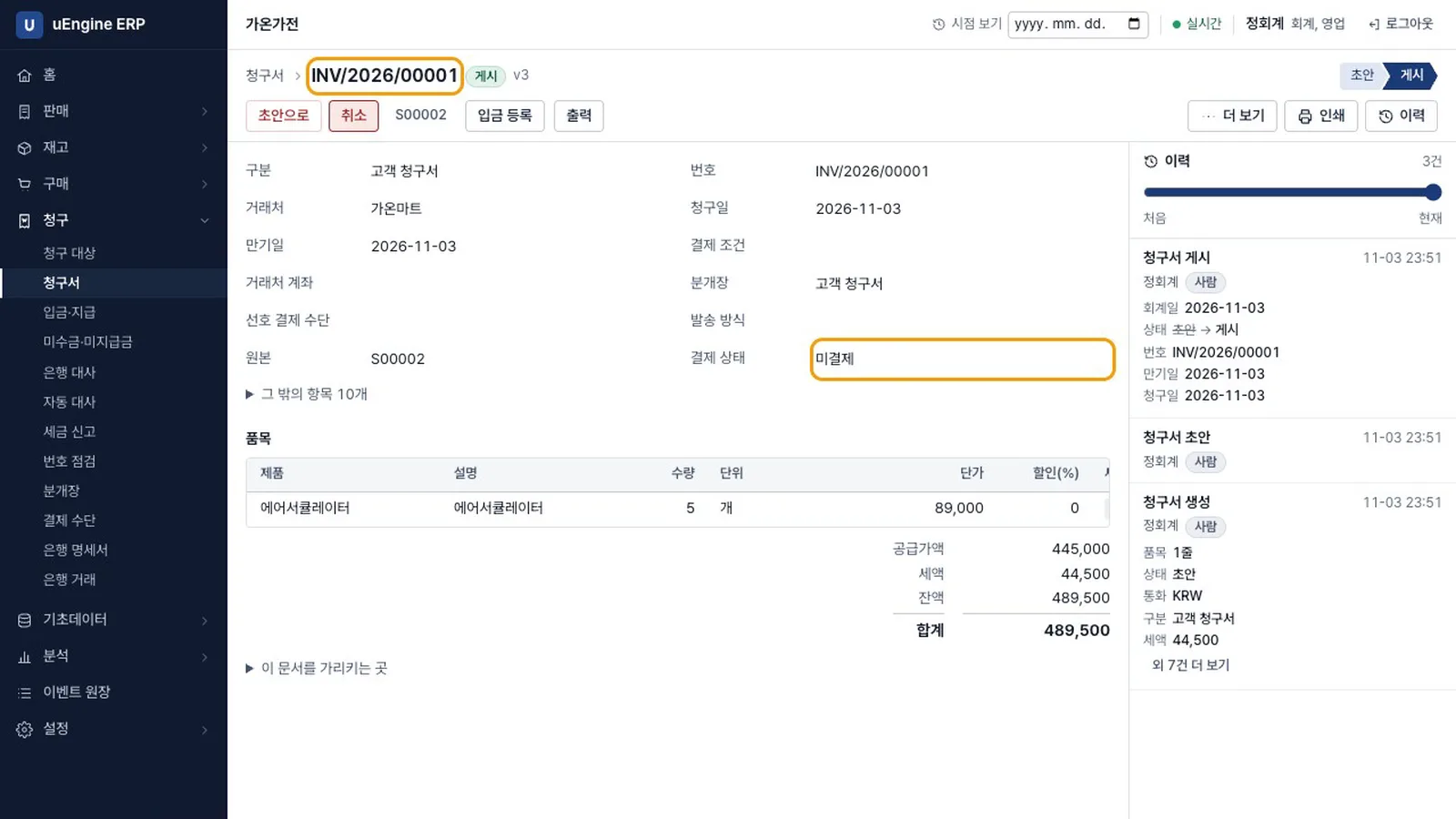
게시 - 입금 등록. 입금 등록 을 누르면 금액이 남은 금액으로 채워져 있습니다. 확인하면 결제 완료 입니다.
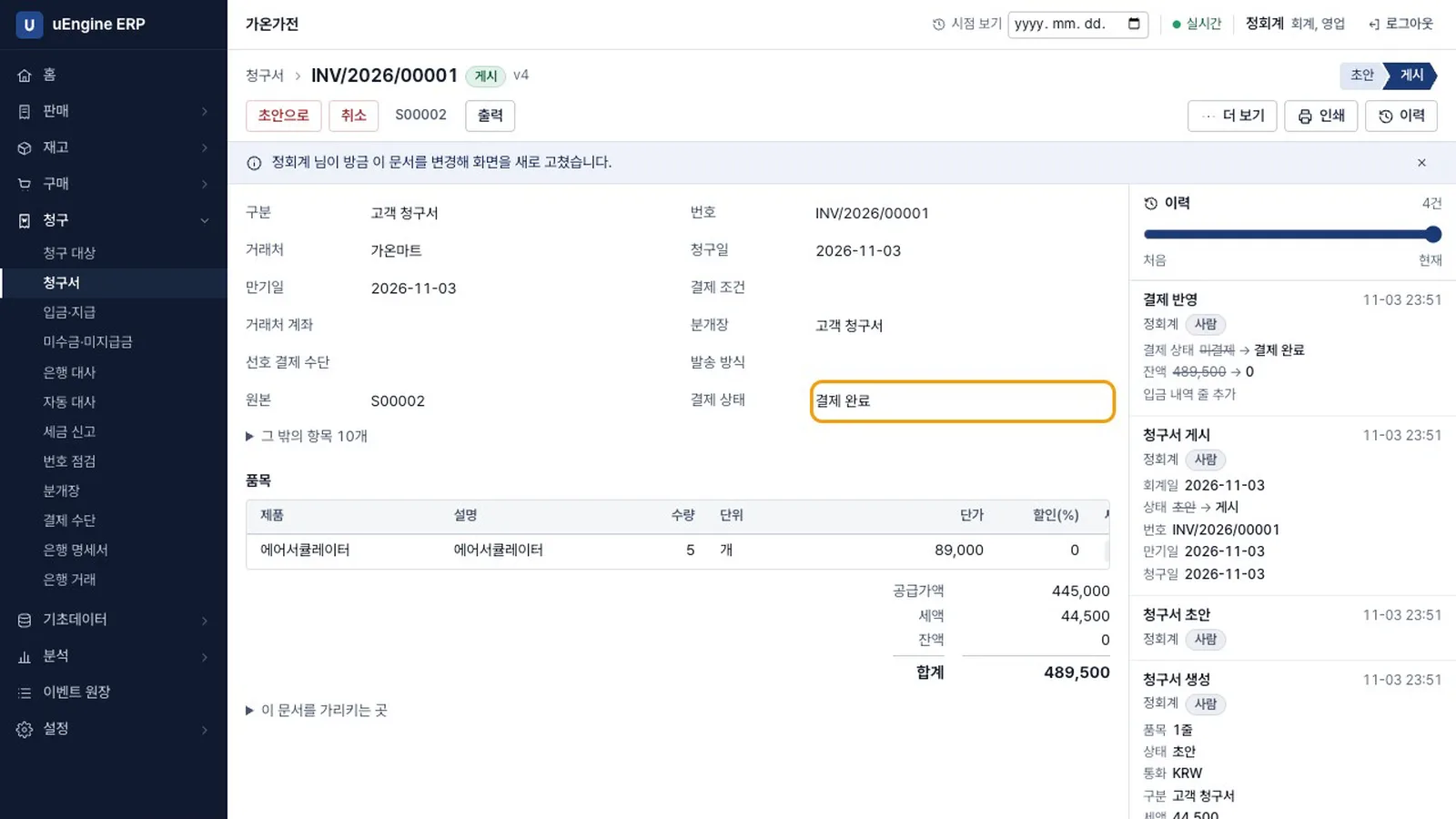
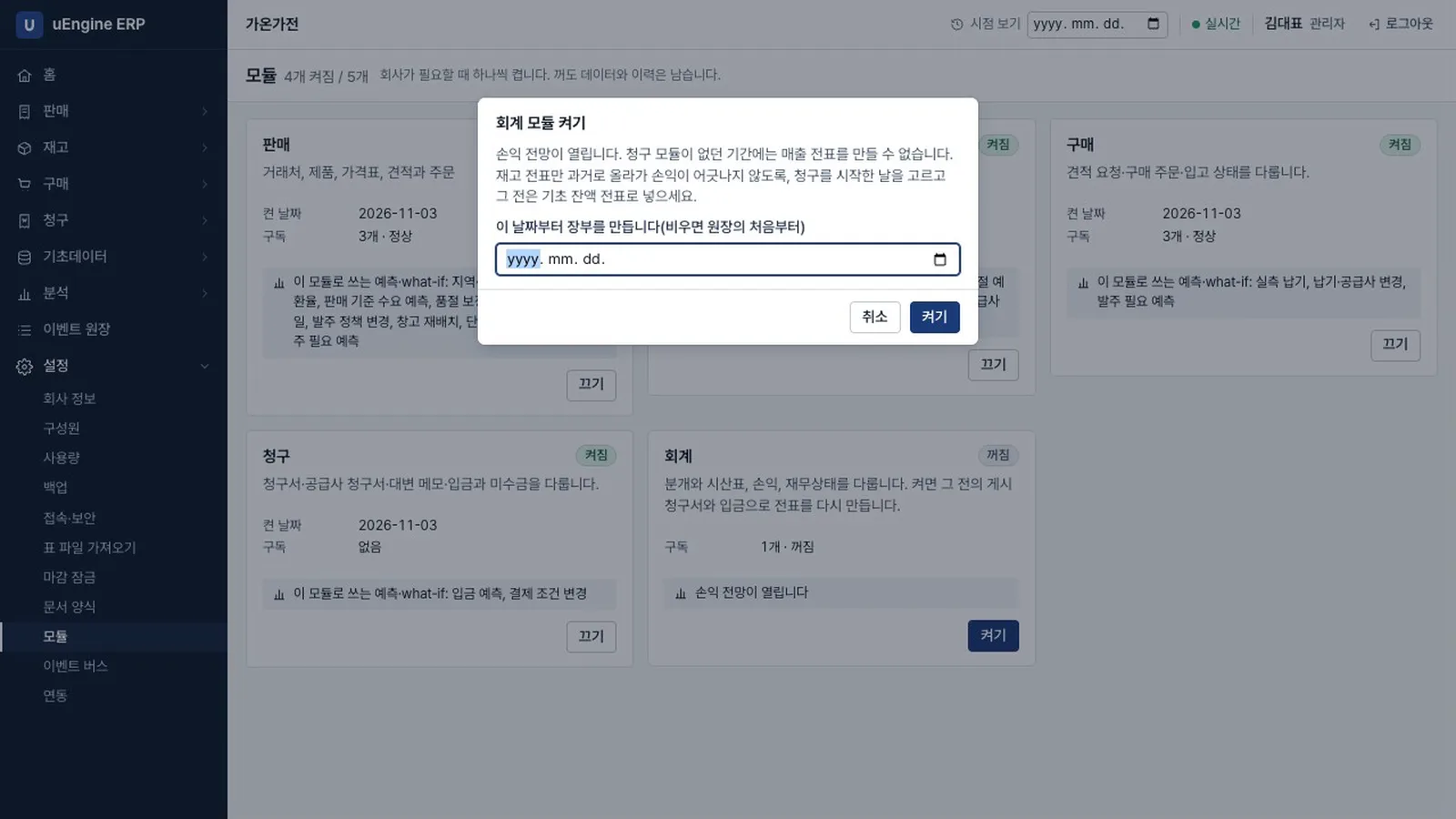
결제 완료 - 회계 켜기. 관리자로 회계의 켜기 를 누릅니다. 청구 모듈이 없던 기간에는 매출 전표를 만들 수 없다고 알려 줍니다. 이 날짜부터 장부를 만듭니다 에 청구를 켠 날을 넣습니다.
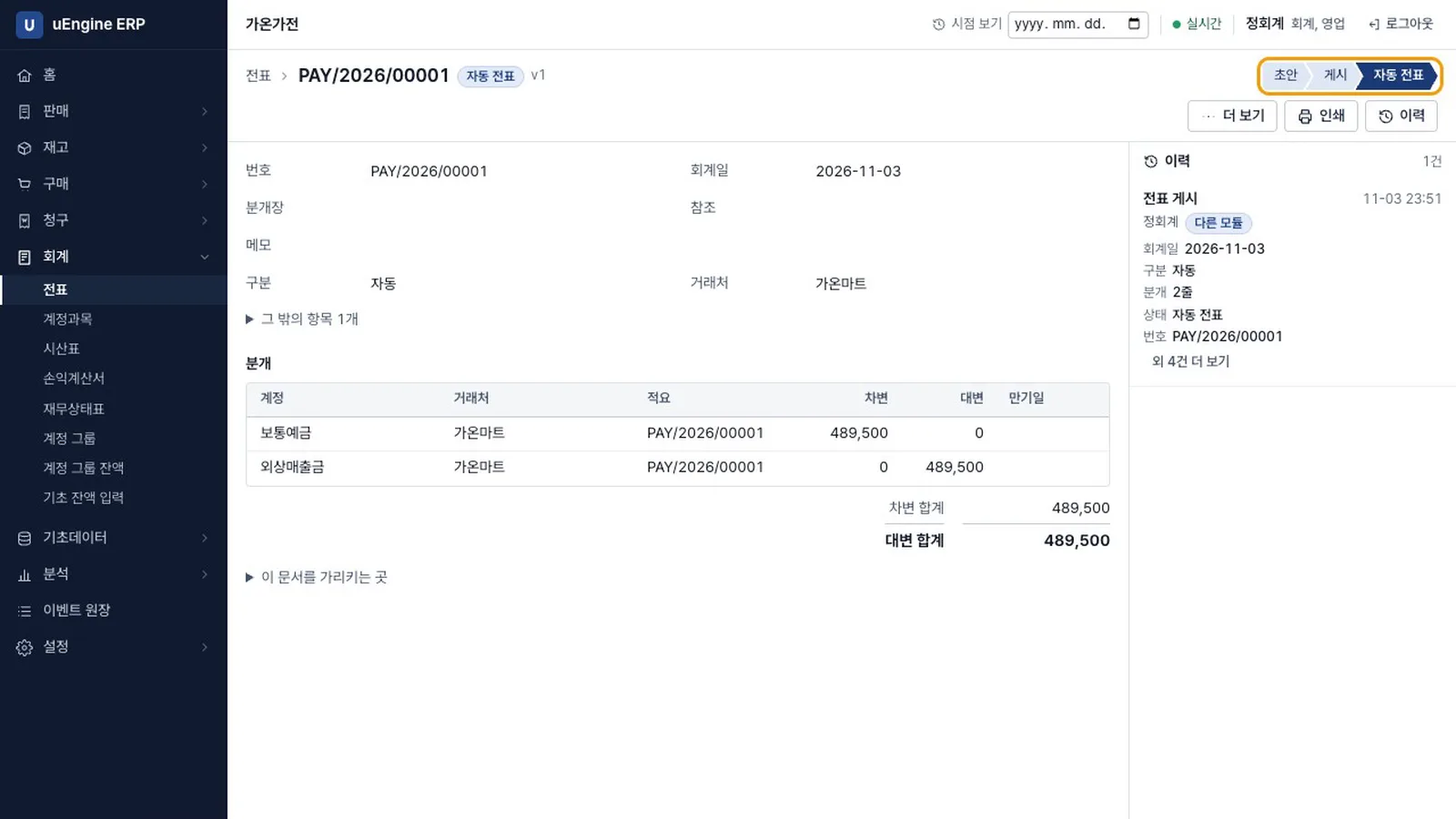
회계 켜기 - 전표 확인. 정회계로 회계 → 전표 를 엽니다. 켜기 전에 게시한 청구서와 입금, 재고 전표로 자동 전표 5건이 만들어졌습니다. 자동 전표는 고칠 수 없고 원본 문서에서 정정합니다.
전표 - 시산표 확인. 시산표 는 차변과 대변 합계가 모두 22,139,000 이고
차변과 대변이 맞습니다.라고 표시합니다.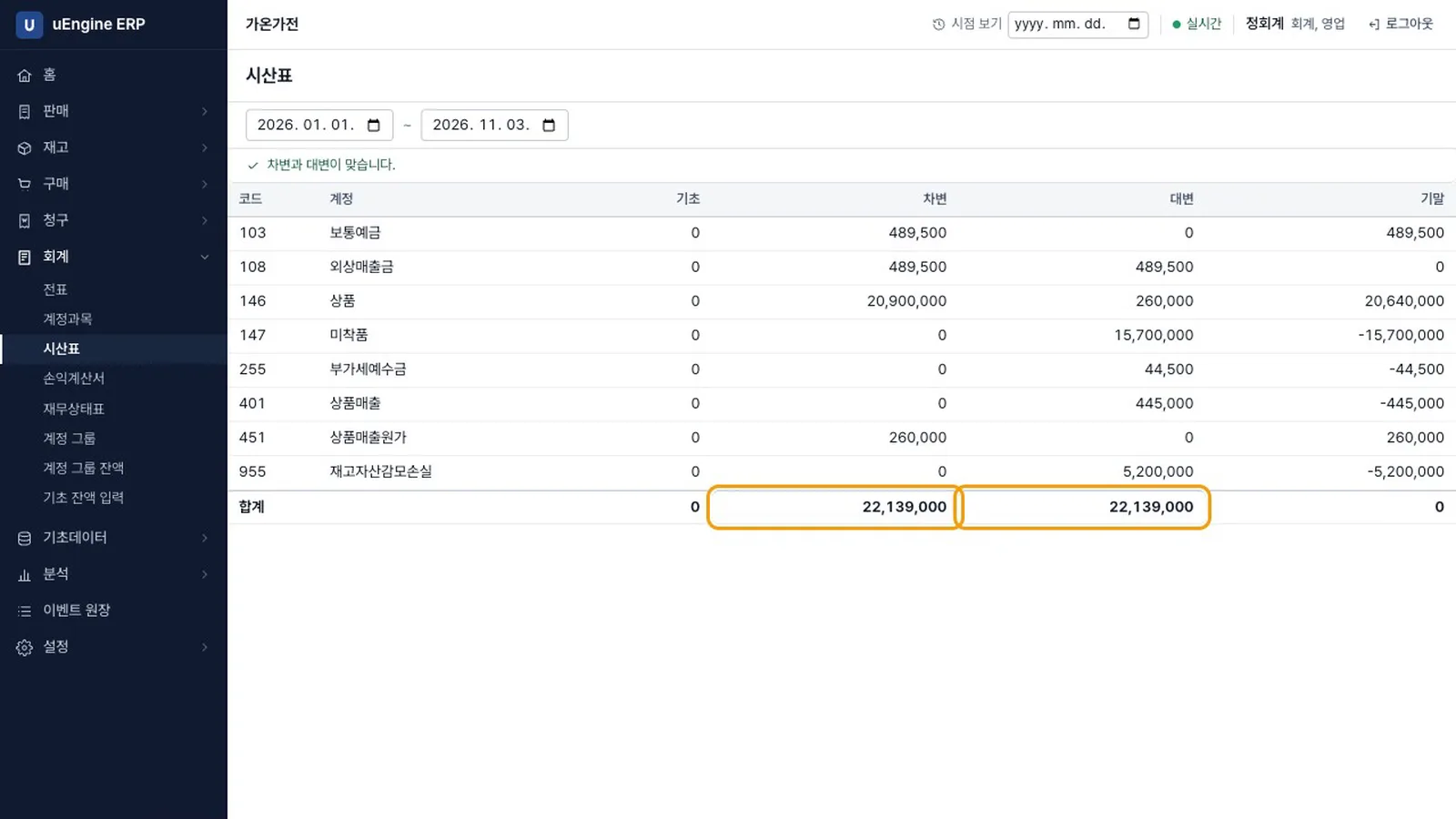
시산표 - 손익 확인. 손익계산서 는 수익 445,000, 비용 합계 -4,940,000, 순이익 5,385,000 입니다. 비용이 마이너스인 이유는 위의 안내를 보세요.
손익계산서
확인 문제#
회계를 나중에 켜도 지난 청구서의 전표가 생기는 이유는 무엇인가요?
게시 청구서와 입금은 이벤트로 원장에 남아 있습니다. 회계 구독이 고른 날짜부터 그 이벤트를 다시 읽어 전표를 만듭니다. 처음부터 회계를 켠 회사와 같은 이벤트를 준 회사의 시산표가 같은지는 저장소의 시험이 확인합니다.
청구 모듈이 없던 기간의 매출은 어떻게 하나요?
그 기간의 매출 전표는 만들 수 없습니다. 재고 전표만 과거로 올라가 손익이 어긋나지 않도록, 청구를 시작한 날을 장부 시작일로 고르고 그 전은 기초 잔액 전표로 넣습니다.
게시한 청구서를 잘못 만들었으면 어떻게 하나요?
되돌리지 않습니다. 세금 신고된 문서를 시스템만 되돌리면 안 되므로 대변 메모로 정정합니다. 다음 장에서 이 차단을 봅니다.