uEngine WMS 를 MCP 서버로 Process GPT 에 연결해 재보충 프로세스를 실제 LLM 에이전트로 끝까지 돌리고, 에이전트 제안 검토와 감사 로그까지 봅니다.
무엇을 · 왜#
WMS 앱의 쓰기 함수는 MCP 도구로도 열려 있습니다. Process GPT 의 BPMN 활동이 이 도구를 호출하면, 재고 확인이나 RFQ 생성 같은 반복 일은 에이전트가 맡고 승인과 품질 판정은 사람이 합니다. 에이전트는 PROCESS_AGENT 계정으로 로그인하므로 사람과 똑같이 데이터베이스의 역할 검사를 받습니다. 품질 판정이나 제안 승인처럼 사람 몫인 함수는 호출해도 거부됩니다.
먼저 알아 둘 것
- Process GPT 와 LLM 이 필요합니다. 재보충 프로세스의 에이전트 활동은 실제 LLM 호출입니다. 응답 문장은 실행마다 달라질 수 있습니다. 활동이 실패하면 다시 시도합니다.
- 설치 스크립트만으로는 끝까지 돌지 않습니다. 이 튜토리얼은
fc82ea2의 스크립트와, 지금의 Process GPT 엔진에 맞춘 보정 스크립트를 함께 씁니다. 까닭은 2단계에 적었습니다. - Agent Decisions 화면의 제안은 LLM 이 쓴 글이 아닙니다. 이 튜토리얼에서는 에이전트 계정으로 MCP 도구를 직접 호출해 넣었습니다. 제안을 쓰는 에이전트를 만드는 것은 읽는 분의 몫이고, 앱은 신호와 기록 도구, 사람 검토 화면을 제공합니다.
따라 하기#
앞의 장대로 WMS(Supabase, 화면, MCP 서버 8199)가 떠 있고, Process GPT 로컬 스택도 떠 있어야 합니다. 설치 스크립트는 Process GPT 의 테넌트 localhost 와 데모 사용자 ID bd0e585b-3828-496c-92aa-3f93f336d3d3 을 전제로 합니다. 처음 상태에서 시작합니다: cd supabase && supabase db reset.
- MCP 도구 확인. 서버가 도구 83개를 내놓습니다. 도구마다 앱의 데이터베이스 함수를 부릅니다. 기본 신원은
PROCESS_AGENT, 설비 보고 도구는WCS_GATEWAY, 감사 로그 도구는AUDITOR입니다.curl -s -X POST http://127.0.0.1:8199/mcp \ -H 'content-type: application/json' -H 'accept: application/json, text/event-stream' \ -d '{"jsonrpc":"2.0","id":1,"method":"tools/list","params":{}}' | jq -r '.result.tools[].name' | wc -l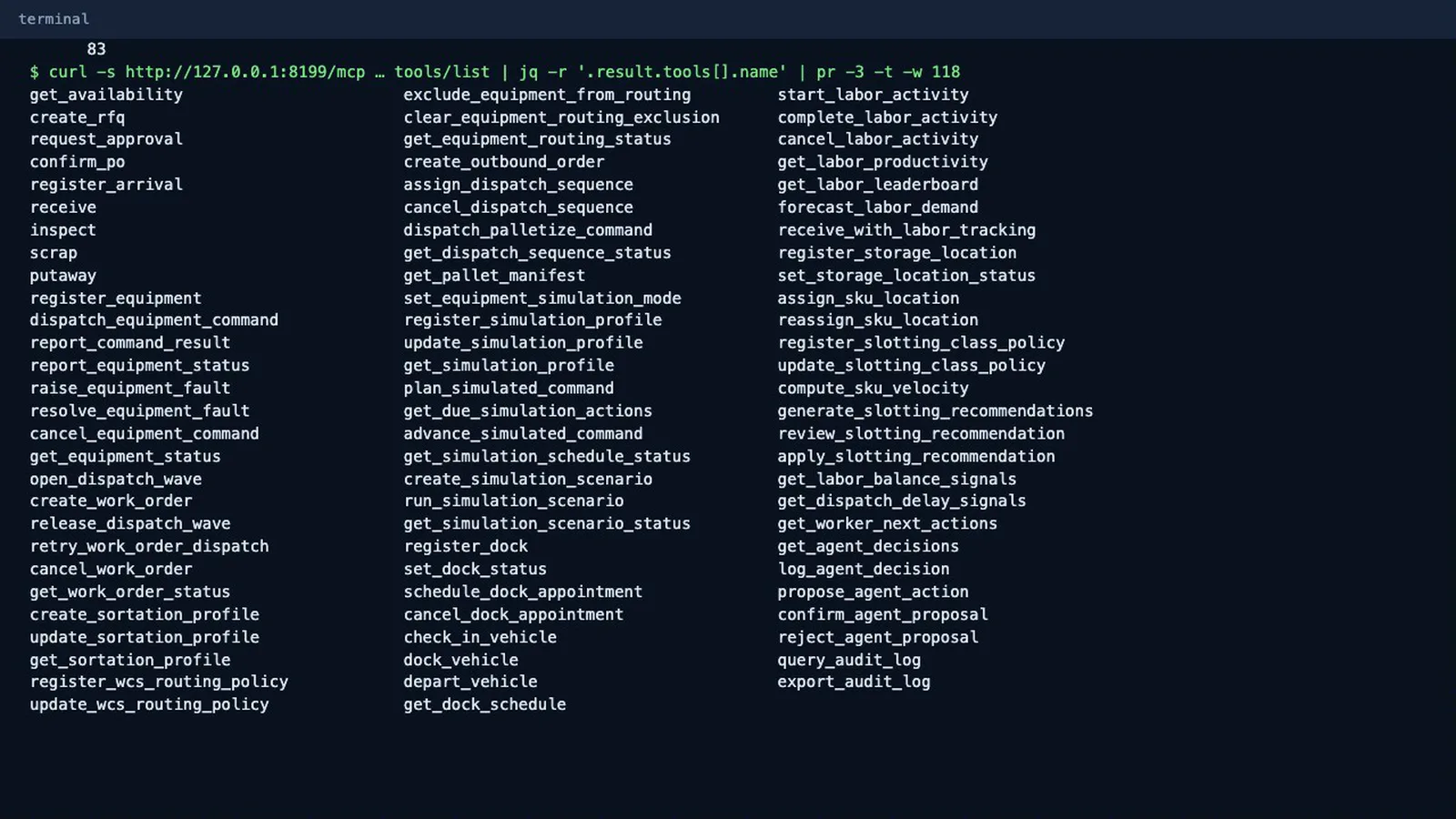
MCP 도구 목록 - 설치와 보정. 저장소 루트에서 설치 스크립트를 돌립니다. 인자의 기본값은
services/아래에 들어간 구성을 전제로 하므로 넘겨 줍니다.--env-file은SERVICE_ROLE_KEY가 있는 Process GPT 의.env,--processgpt-url은 그 Supabase API 입니다.--mcp-url은 Process GPT 의 폴링 서비스에서 닿는 주소입니다. 폴링 서비스가 컨테이너 안이면http://host.docker.internal:8199/mcp, 호스트에서 돌면 아래처럼 씁니다. 이어서patch_process.py를 돌립니다.보정 스크립트가 고치는 것은 둘입니다. 승인 게이트웨이의 반려 분기가 종료 이벤트로 바로 가면, 엔진이 그 너머의 활동을 미리 만들지 않아 PO 확정 뒤에서 흐름이 멈춥니다. 그래서 반려 분기에 「발주 취소 확인」 활동을 끼웁니다. 또 설치 스크립트는 폼의 화면 정의를 비워 두어 「자유입력」 칸만 보이므로, 필드 정의로 폼을 채웁니다.python3 scripts/install_processgpt_integration.py \ --env-file "$PGPT_ENV" --processgpt-url "$PGPT_API" --mcp-url http://127.0.0.1:8199/mcp SERVICE_ROLE_KEY=... python3 patch_process.py "$PGPT_API"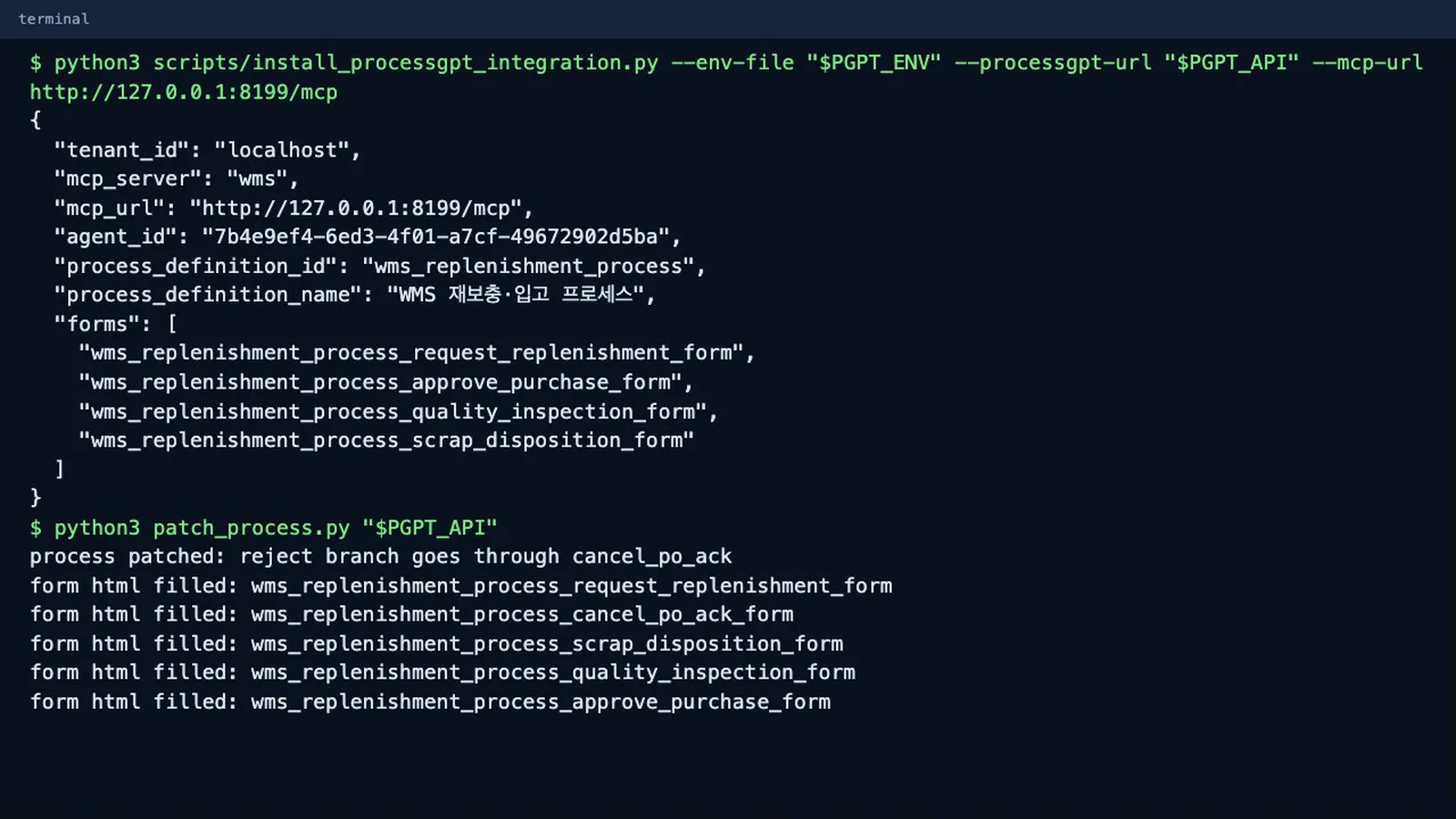
설치와 보정 - 에이전트 확인. Process GPT 에
demo@localhost로 로그인해 왼쪽 에이전트 동료 의 WMS 실행 에이전트 를 엽니다. 도구 목록은wms하나입니다. 활동을 실행할 때의 모델은 이 화면이 아니라 Process GPT 폴링 서비스의LLM_MODEL설정을 따릅니다.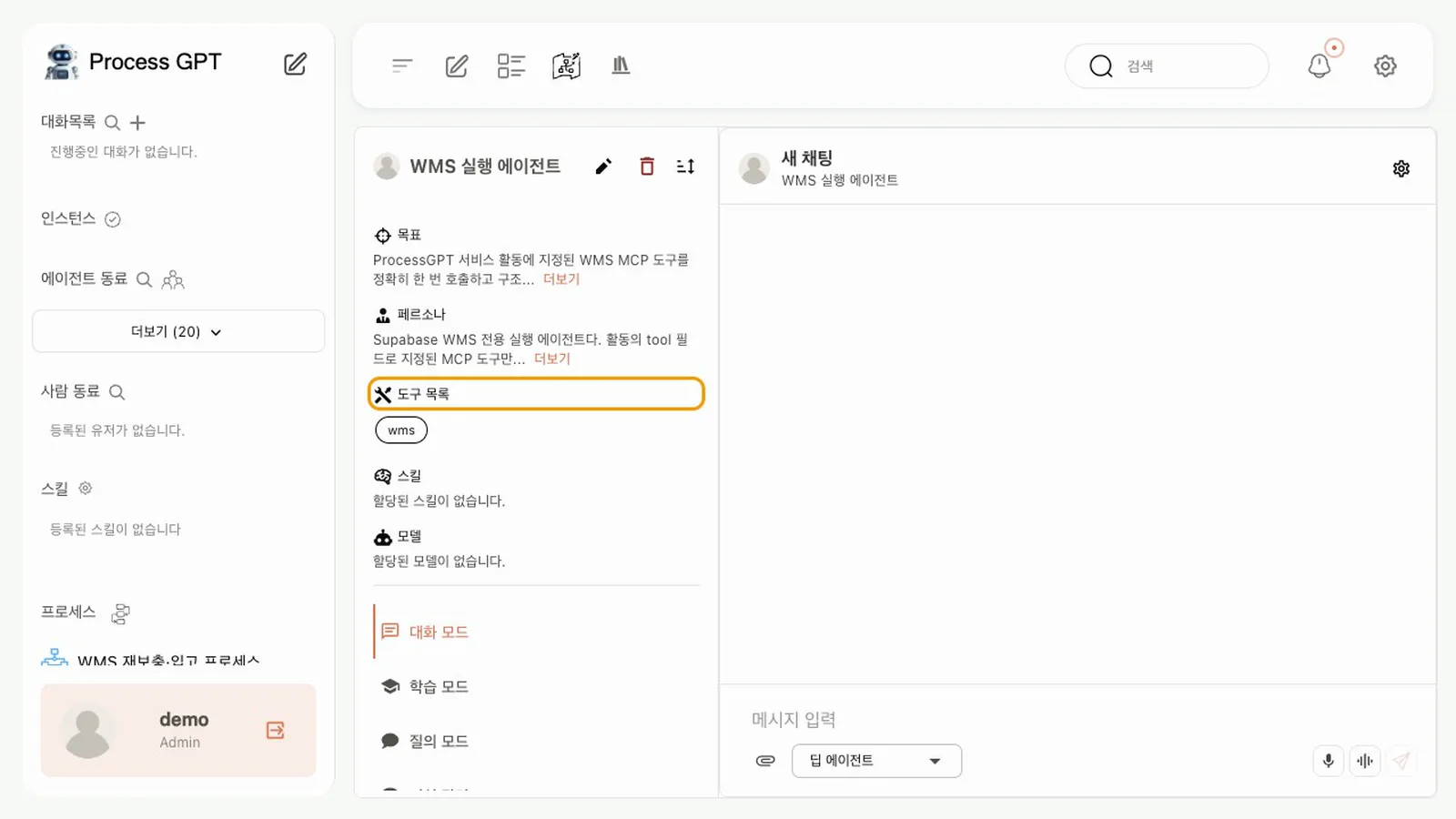
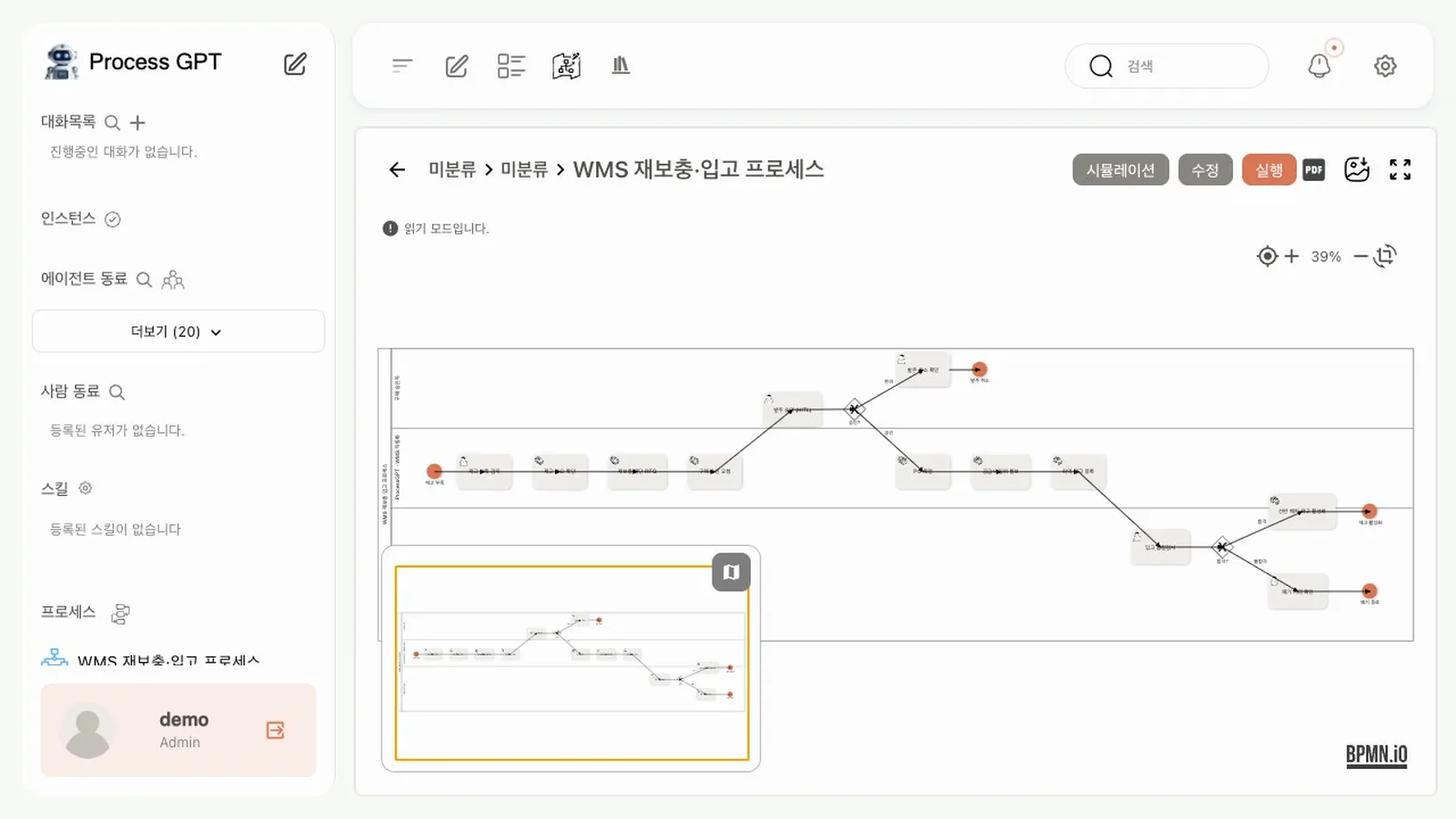
WMS 실행 에이전트 - 프로세스 보기. 프로세스 정의 체계도 의 미분류 에서 WMS 재보충·입고 프로세스 를 엽니다. 시작, 발주 승인, 품질 검사가 사람 활동이고 나머지는 에이전트가 지정된 도구 하나를 호출하는 서비스 활동입니다.
재보충 프로세스 - 실행. 실행 을 누르면 역할에 담당자가 묶입니다. 폼에 상품 SKU
SKU-A-001, WMS 테넌트 ID10000000-0000-0000-0000-00000000000a, WMS 창고 ID20000000-0000-0000-0000-00000000000a, 권장 보충 수량170을 넣고 제출 완료 를 누릅니다.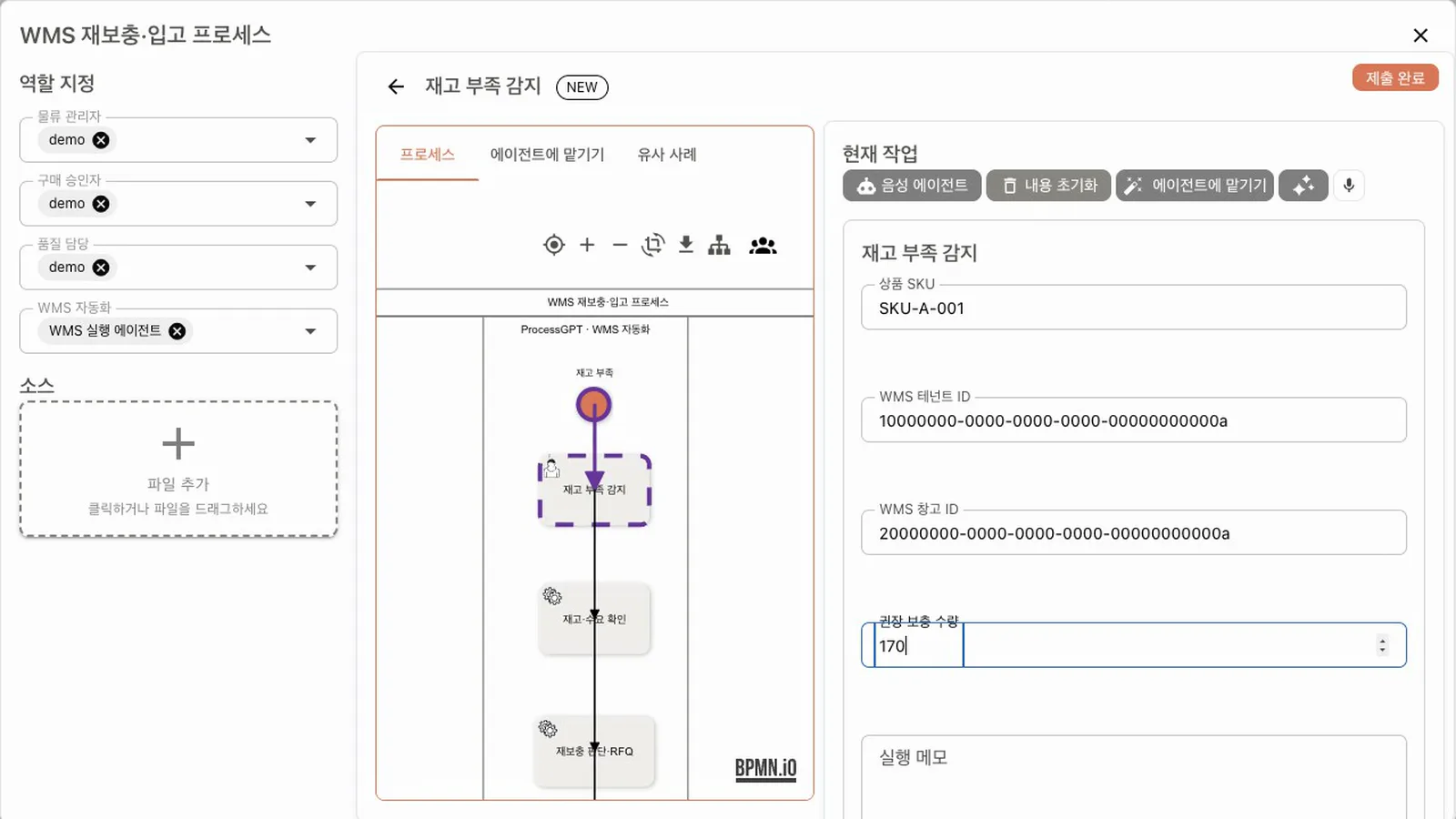
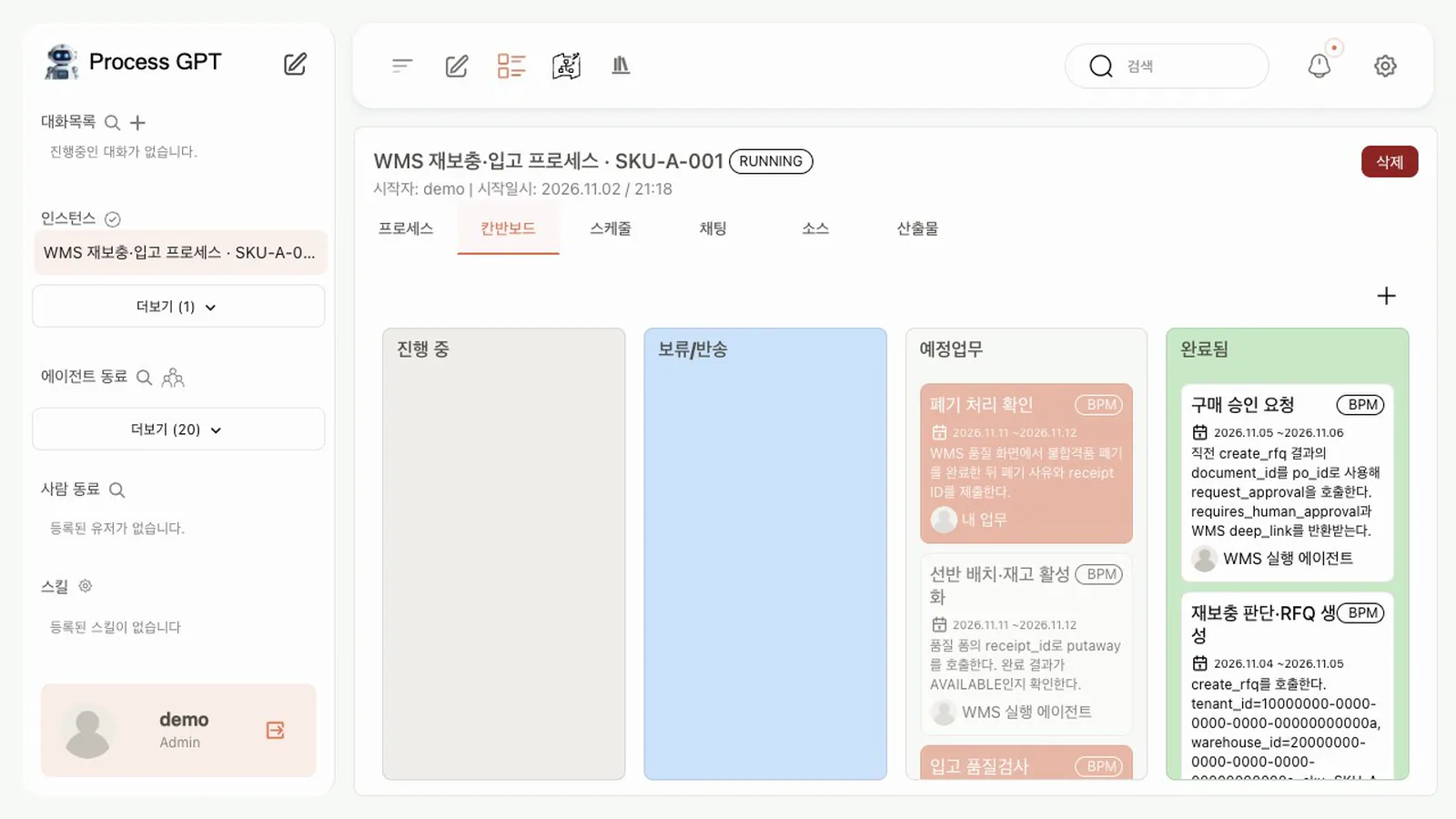
실행 폼 - 에이전트 활동 지켜보기. 인스턴스 화면의 칸반보드 에서 재고·수요 확인, 재보충 판단·RFQ 생성, 구매 승인 요청이 차례로 완료됨 으로 옮겨 갑니다. 이 환경에서는 세 활동이 끝나는 데 1분이 채 걸리지 않았습니다.
칸반보드 - 도구 결과 읽기. 서비스 활동의 화면에는 체크포인트만 보이므로, 결과는 활동 출력에서 읽습니다.
create_rfq의document_id가 다음 폼에 넣을 PO ID 입니다.curl -s "$PGPT_API/rest/v1/todolist?proc_inst_id=eq.$INST&select=activity_id,status,output" \ -H "apikey: $SERVICE_ROLE_KEY" -H "Authorization: Bearer $SERVICE_ROLE_KEY" | jq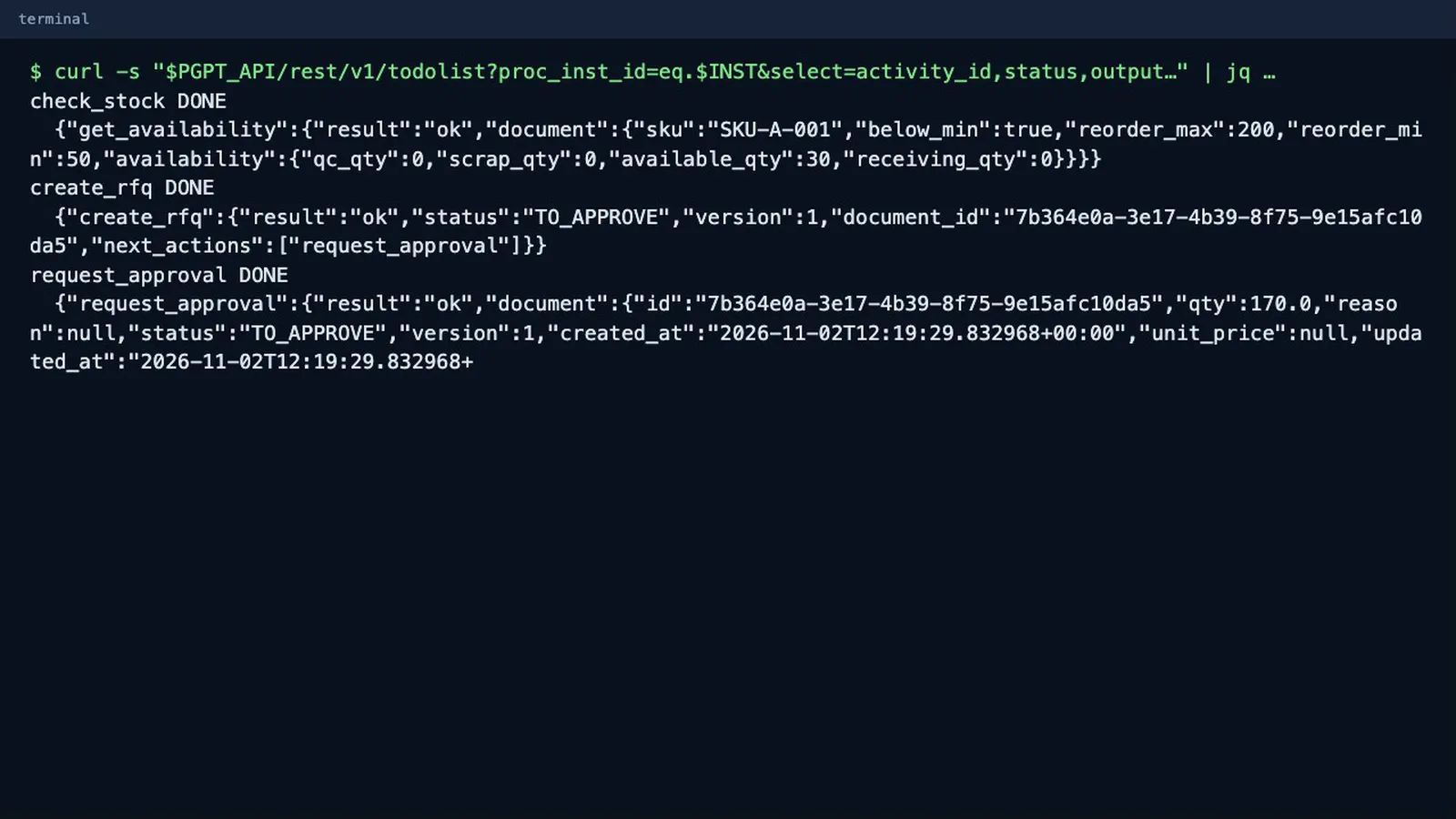
활동 출력 - WMS 에서 승인. WMS 에
approver-a@demo.local로 로그인합니다. Purchase Orders 에SKU-A-001, 170,TO_APPROVE, Version 1 이 있습니다. 만든 사람은process-agent-a@demo.local입니다. Approve 를 누르면 Version 2 가 됩니다.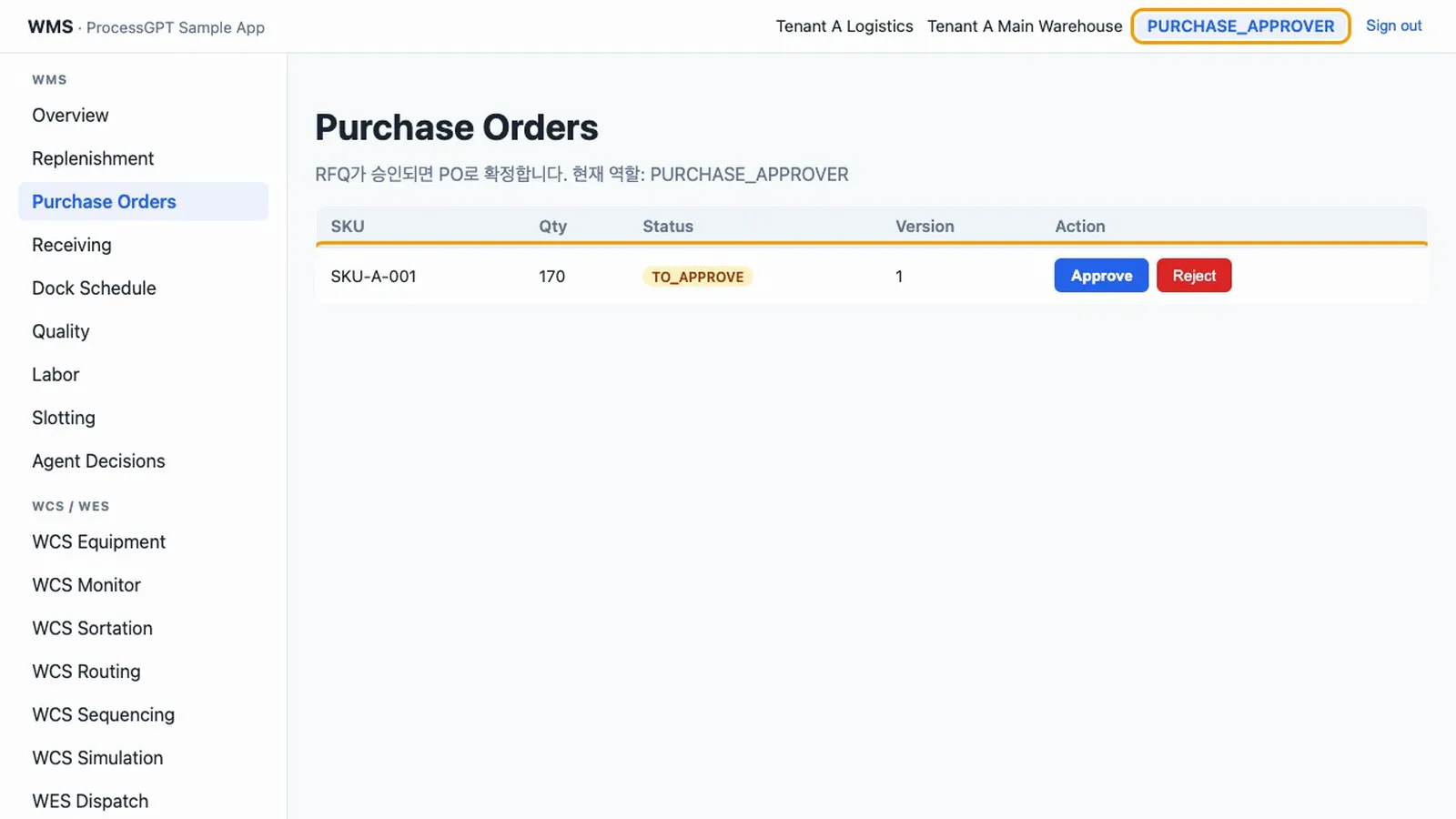
WMS 승인 - 발주 승인 폼 제출. Process GPT 칸반보드의 예정업무 에서 발주 승인 (HITL) 을 엽니다. 승인 결정
승인, WMS PO ID, 승인 후 WMS 문서 버전2를 넣고 제출 완료 를 누릅니다. 에이전트는 이 값으로 PO 를 확정합니다.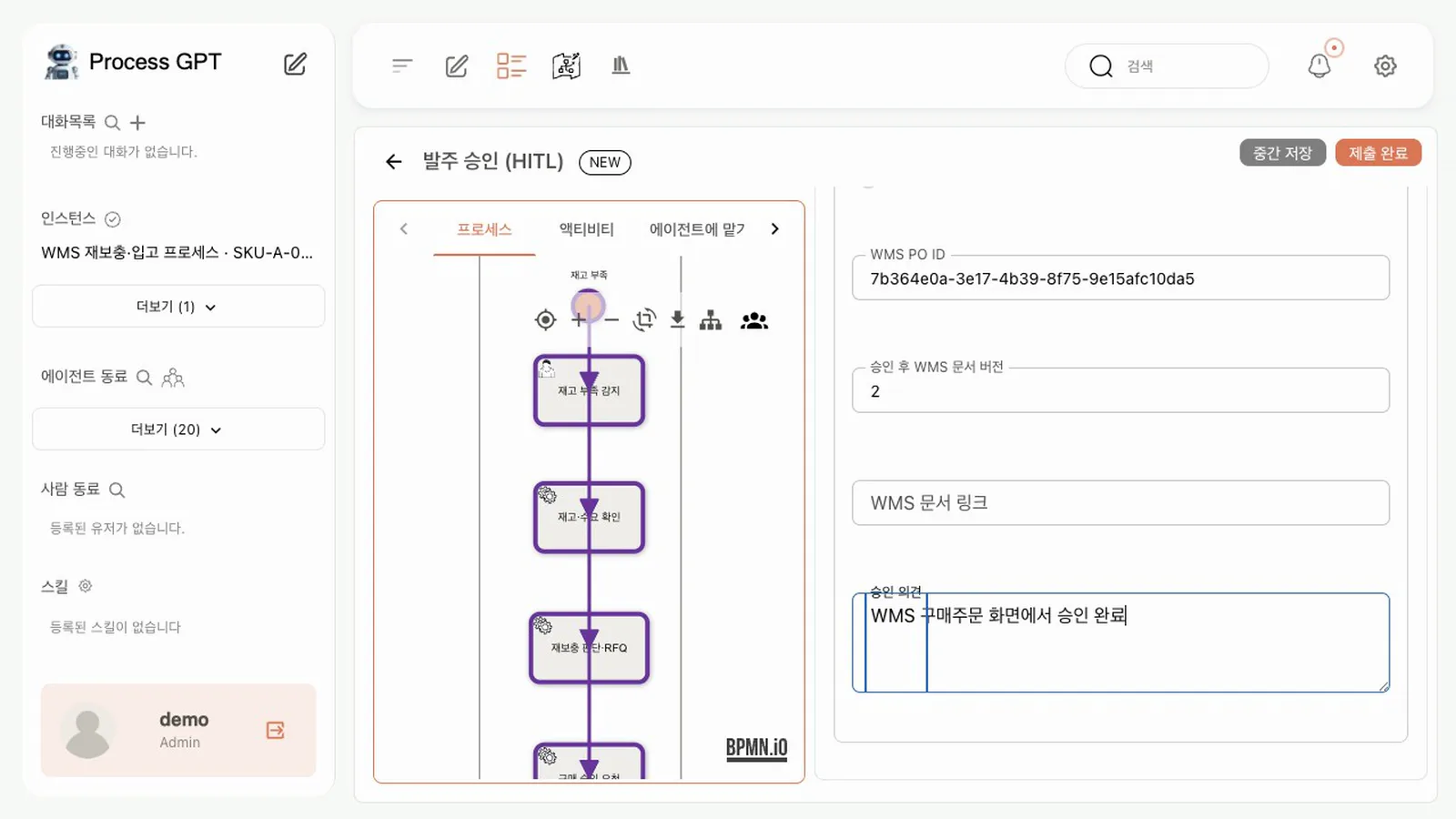
발주 승인 폼 - 에이전트 다시. PO 확정(
confirm_po), 도착 등록(register_arrival), 입고(receive)가 이어집니다. WMS 에inbound-a@demo.local로 들어가 Receiving 을 보면 170 / 170,QC_PENDING입니다.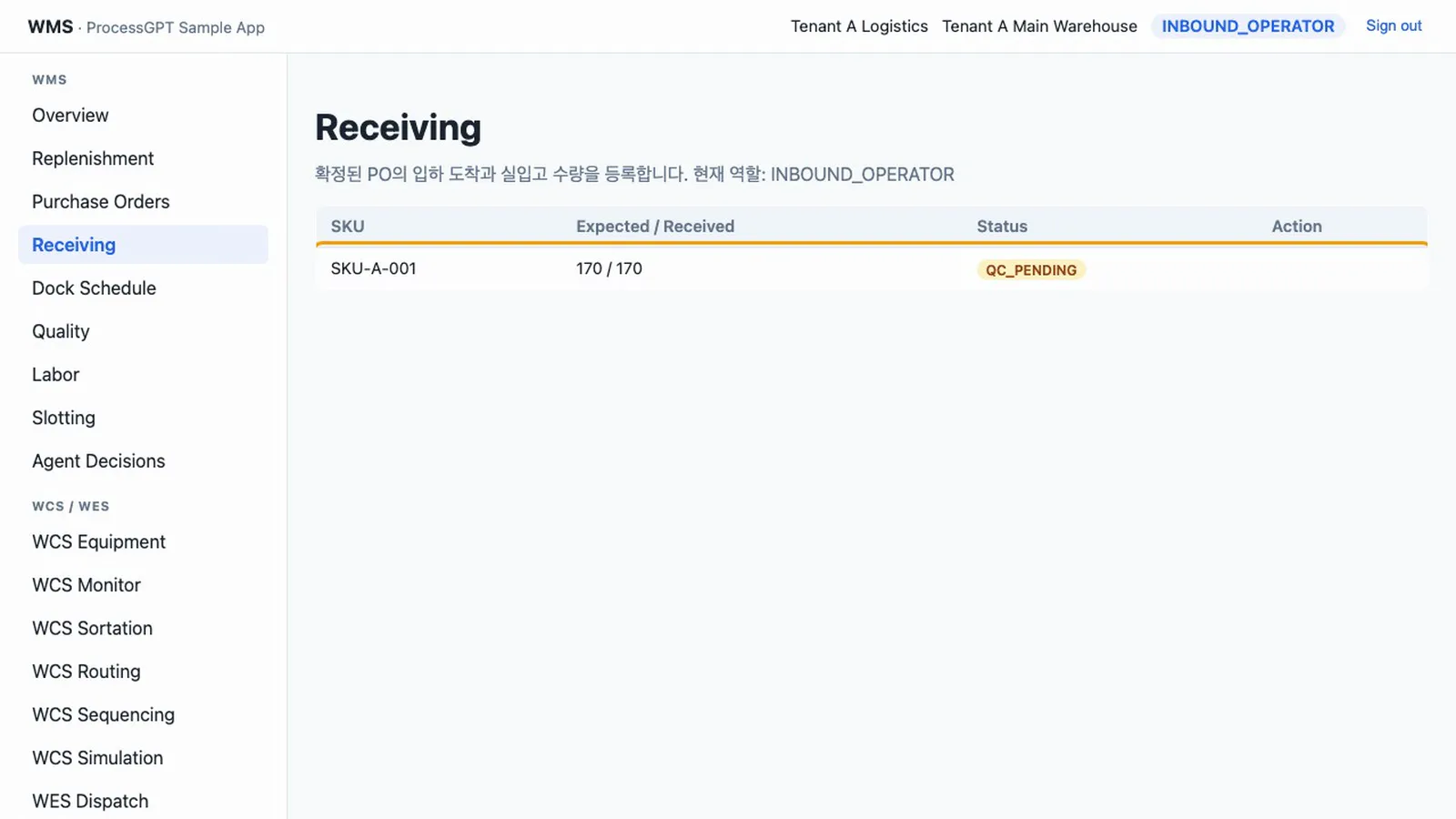
입고 뒤 Receiving - 품질 판정. 품질 판정은 에이전트에게 열려 있지 않습니다.
quality-a@demo.local로 Quality 에서 Pass 를 누릅니다. Process GPT 의 입고 품질검사 (HITL) 폼에 검사 결과합격, WMS Receipt ID(활동 출력의confirm_po→links.receipt_id), WMS 문서 버전을 넣고 제출합니다.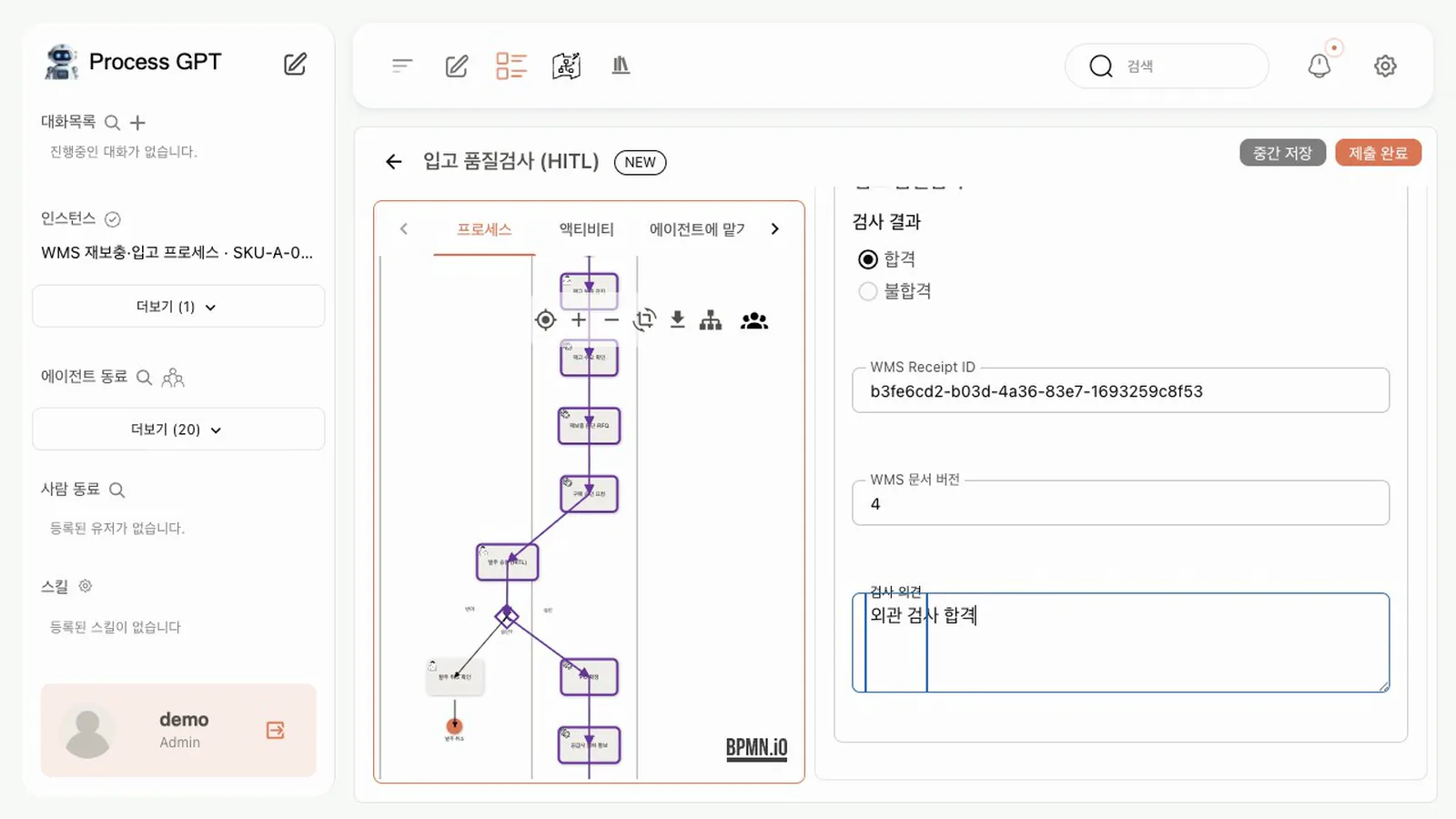
품질 폼 - 결과 확인. 에이전트가 적치(
putaway)를 끝내면 활동 출력에PUTAWAY_COMPLETED,AVAILABLE이 남습니다. WMS Overview 의SKU-A-001은 Available 200,OK입니다. 인스턴스 표시는RUNNING으로 남고, 쓰지 않은 분기의 활동(발주 취소 확인, 폐기 처리 확인)은 예정업무에 남습니다. 지금 엔진은 서비스 활동으로 끝나는 경로를 닫지 않습니다.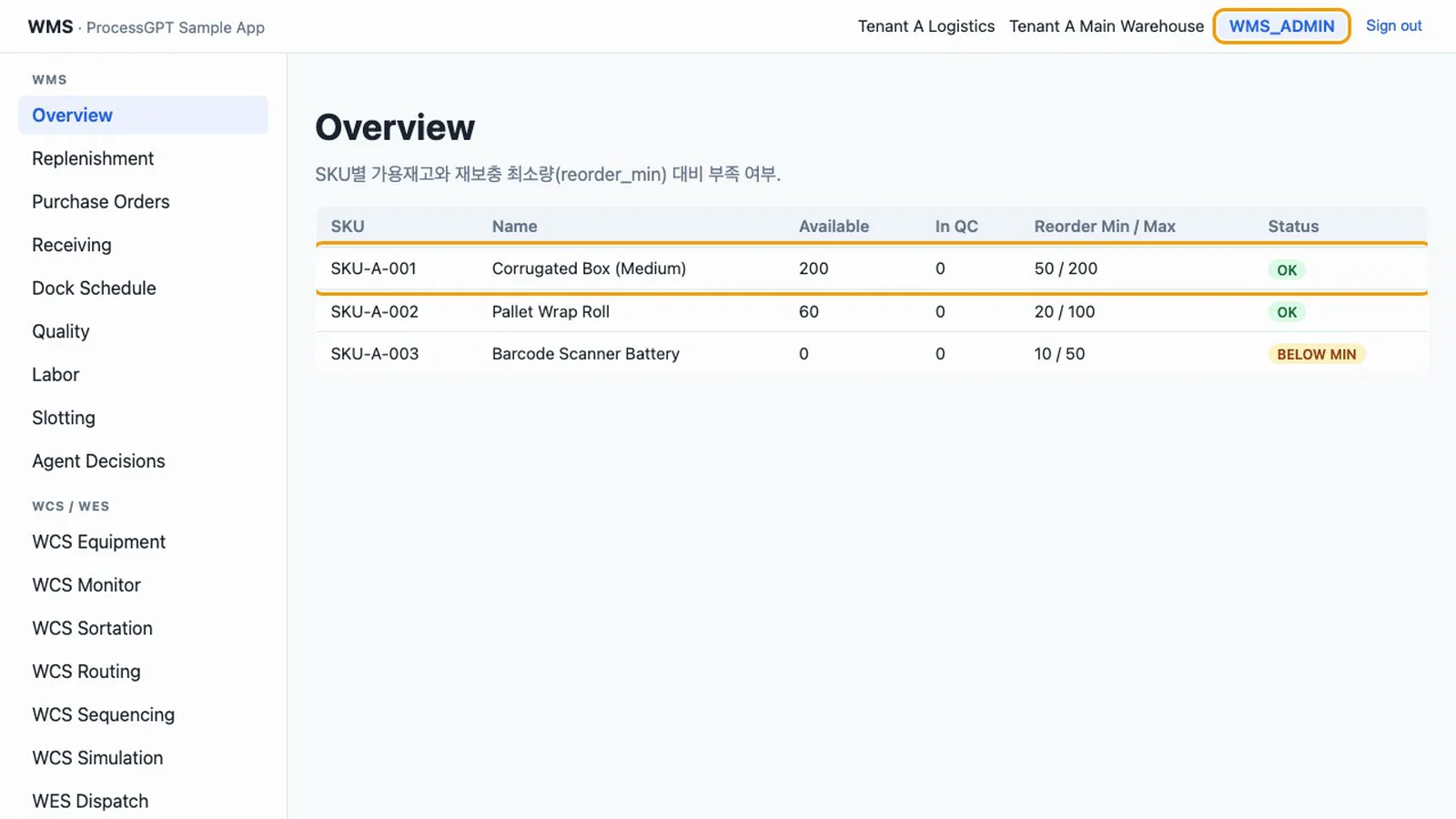
Overview 200 - 제안 넣기. 에이전트 계정으로 MCP 도구를 직접 호출합니다.
agent_tools.mjs는log_agent_decision한 건과propose_agent_action두 건을 호출합니다.WMS_CORR에 인스턴스 ID 를 넘기면 감사 로그에서 이어집니다.WMS_CORR="$INST" node agent_tools.mjs propose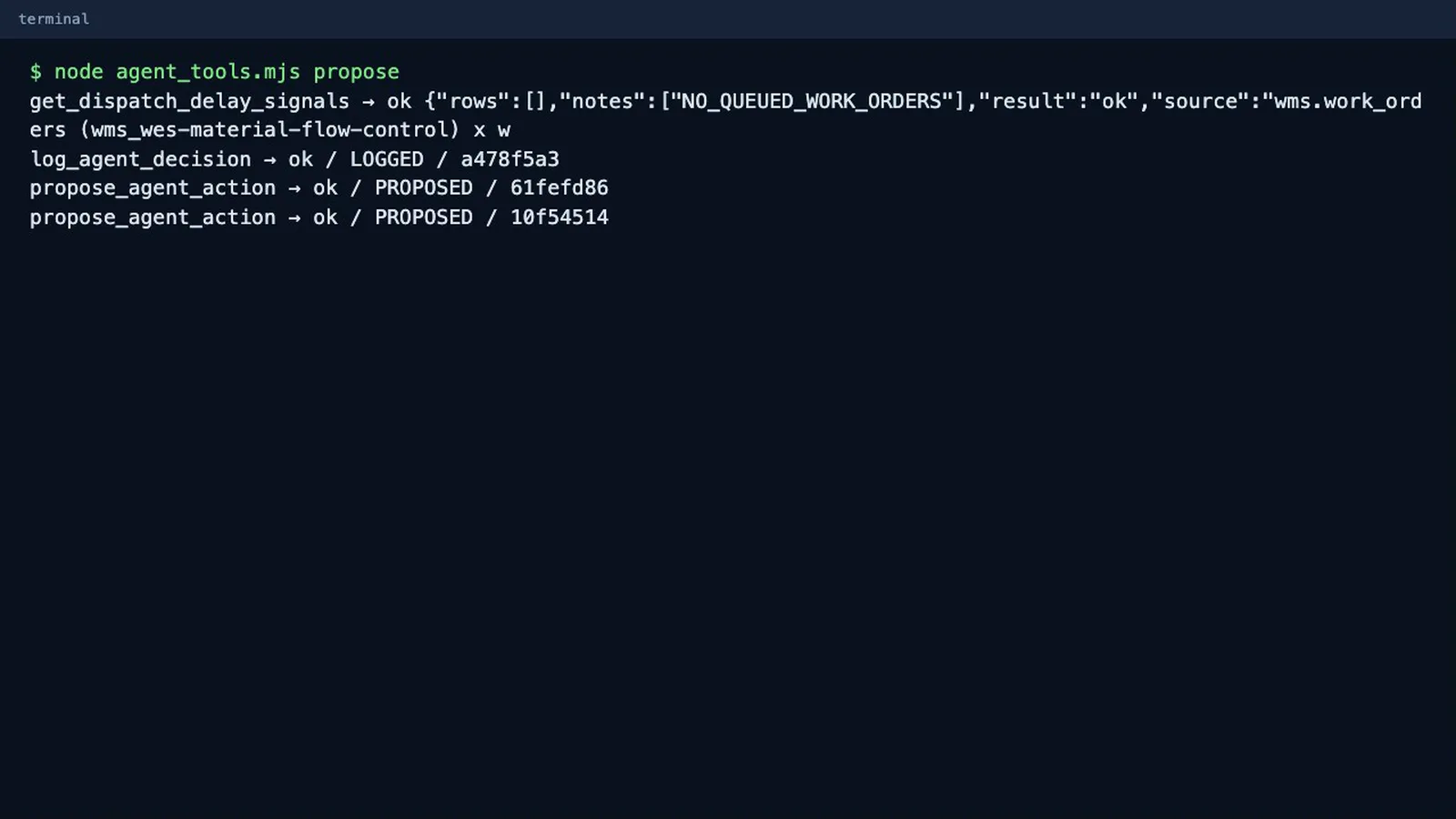
제안 넣기 - 제안 검토.
wh-manager-a@demo.local로 Agent Decisions 를 엽니다. 제안과 근거, 판단에 쓴 신호가 함께 보입니다. Confirm 을 누르면 「자동 실행되지 않습니다」 안내가 나옵니다. 승인은 기록일 뿐이고 실행은 사람이 따로 합니다. Reject 는 사유가 없으면reason is required로 거부됩니다.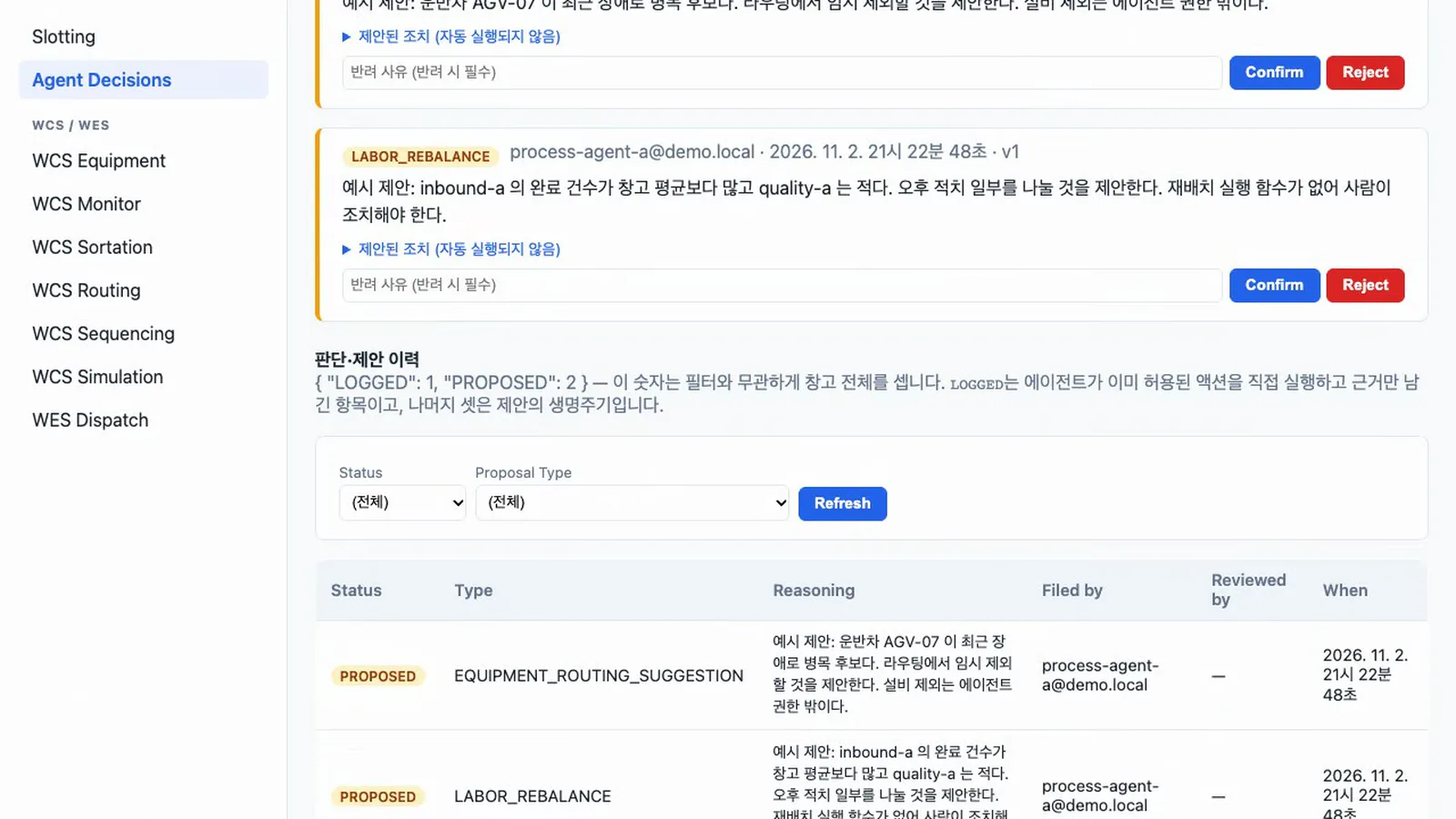
제안 검토 - 자기 승인 시도. 에이전트 계정으로 자기 제안을 승인하려 하면
FORBIDDEN이 돌아옵니다.node agent_tools.mjs self-confirm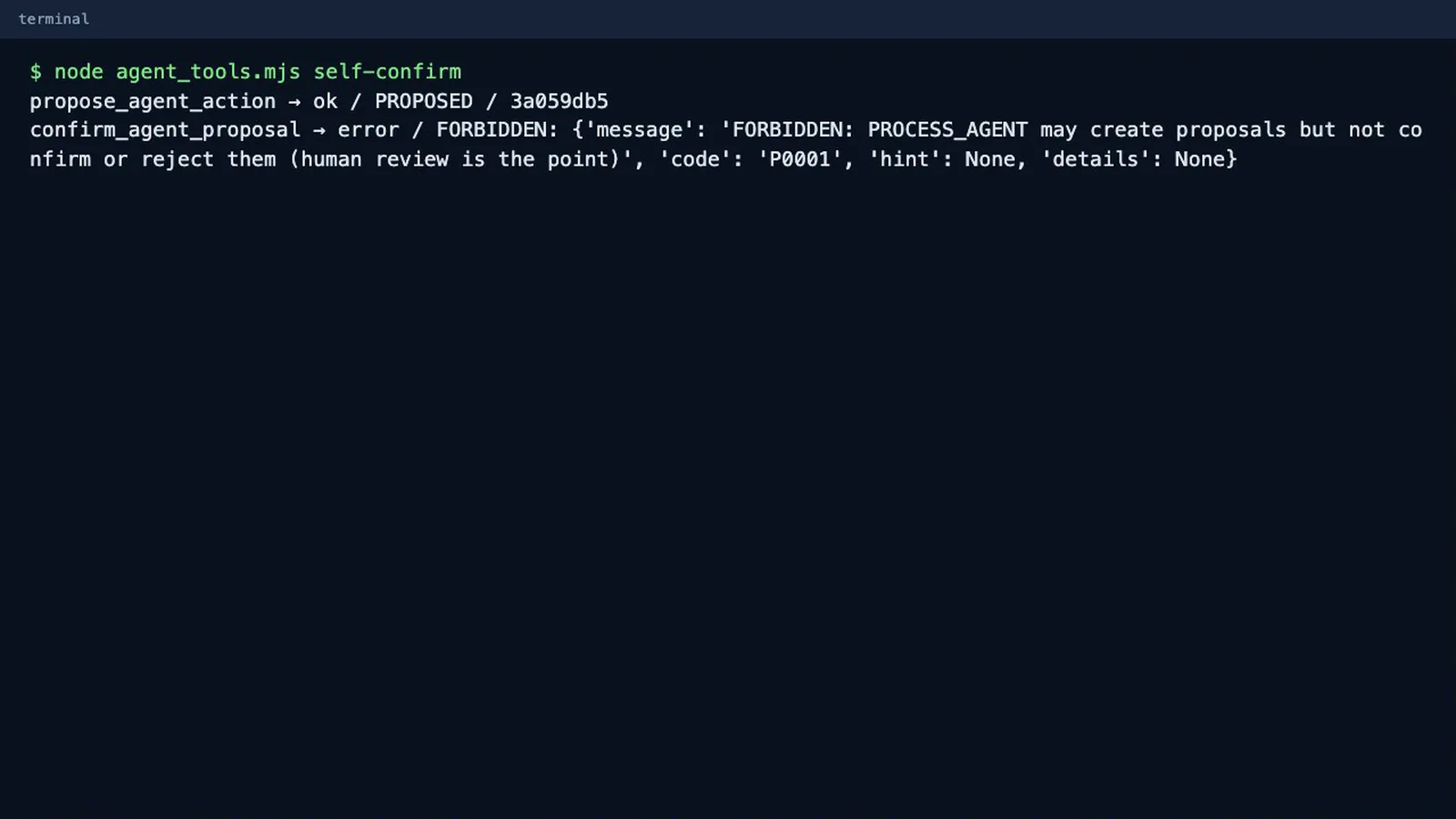
FORBIDDEN - 감사 로그.
auditor-a@demo.local로 Audit Log 를 엽니다. 행위자 칸에서process-agent-a@demo.local을 고르고 Search 를 누르면 RFQ 생성, PO 확정, 도착, 입고, 적치가 문장으로 나옵니다. 상관관계 ID 칸에 인스턴스 ID 를 넣어 찾으면 그 ID 로 남긴 기록만 나옵니다. 설치된 프로세스는create_rfq에만 인스턴스 ID 를 넘기므로 RFQ 행과 판단 기록이 나오고, RFQ 행에 판단 근거가 붙습니다.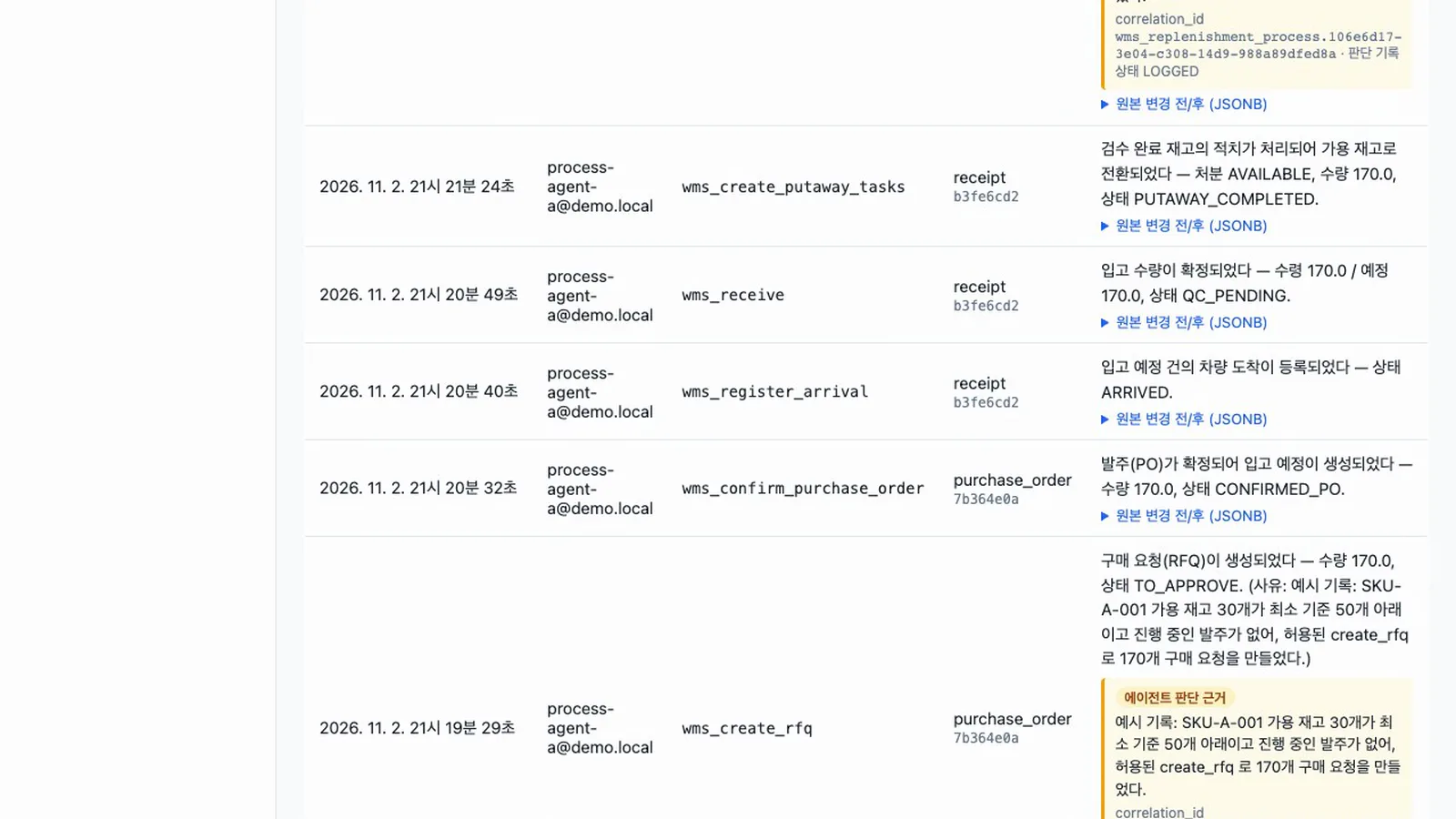
감사 로그
확인 문제#
에이전트가 품질 판정까지 하게 만들 수 있나요?
도구 허용 목록을 넓혀도 안 됩니다. 판정 함수는 QUALITY_INSPECTOR 와 WMS_ADMIN 만 받으므로 PROCESS_AGENT 가 호출하면 FORBIDDEN 입니다.
Agent Decisions 에서 제안을 Confirm 하면 무엇이 바뀌나요?
제안의 상태와 승인자만 바뀝니다. 재고나 설비, 인력 데이터는 바뀌지 않으며, 실제 조치는 사람이 해당 화면에서 따로 합니다.
보정 스크립트 없이 설치하면 어디서 멈추나요?
발주 승인 폼이 「자유입력」 칸만 보여 승인 결정을 넣을 수 없습니다. API 로 값을 넣어 넘어가도 PO 확정 뒤 다음 활동이 만들어지지 않아 멈춥니다.