기업용 MCP 허브: 서버 연결부터 권한·호출 이력 관리까지
MCP(Model Context Protocol)는 AI 에이전트가 외부 도구를 호출할 때 사용하는 연결 규약입니다. 기업에서 여러 MCP 서버를 운영하려면 연결 설정뿐 아니라 서버 상태, 사용 권한, 변경 이력도 함께 관리해야 합니다.
기존 Process GPT에서는 테넌트별 설정에 MCP 서버 정보를 JSON으로 입력했습니다. 이 방식만으로는 연결 상태를 미리 확인하거나, 제공되는 툴과 설정 변경 이력을 체계적으로 관리하기 어려웠습니다.
MCP 허브는 이러한 운영 기능을 한곳에 모았습니다. 사이드바의 MCP 서버·갤러리·관측·연계 표준 메뉴를 통해 서버 등록부터 권한 설정, 호출 이력 확인까지 관리할 수 있습니다.
1. 서버를 등록하기 전에 연결 상태를 확인합니다
서버 목록에는 제공사, 전송 방식, 버전, 연결 상태가 표시됩니다. 시연 화면의 ‘정상 1 / 장애 4’는 주기적인 연결 점검 결과를 집계한 값입니다.
저장 전 연결 테스트
서버를 저장하기 전에 연결을 테스트하고, 사용할 수 있는 툴 목록을 확인합니다. 예를 들어 ‘툴 3개를 찾았습니다’라는 결과로 등록할 서버가 제공하는 기능을 미리 파악할 수 있습니다. 연결 검증은 MCP 검증 서비스에서 수행합니다.
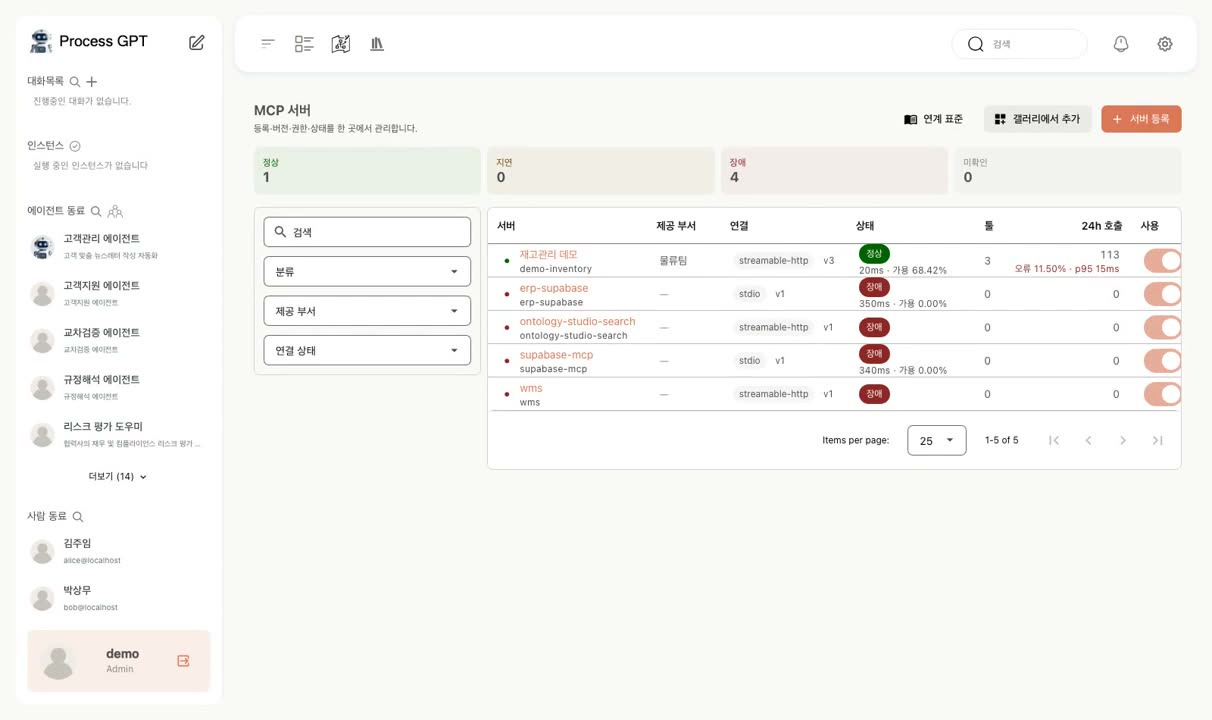
서버 목록에서 연결 정보와 주기적인 상태 점검 결과를 확인합니다.
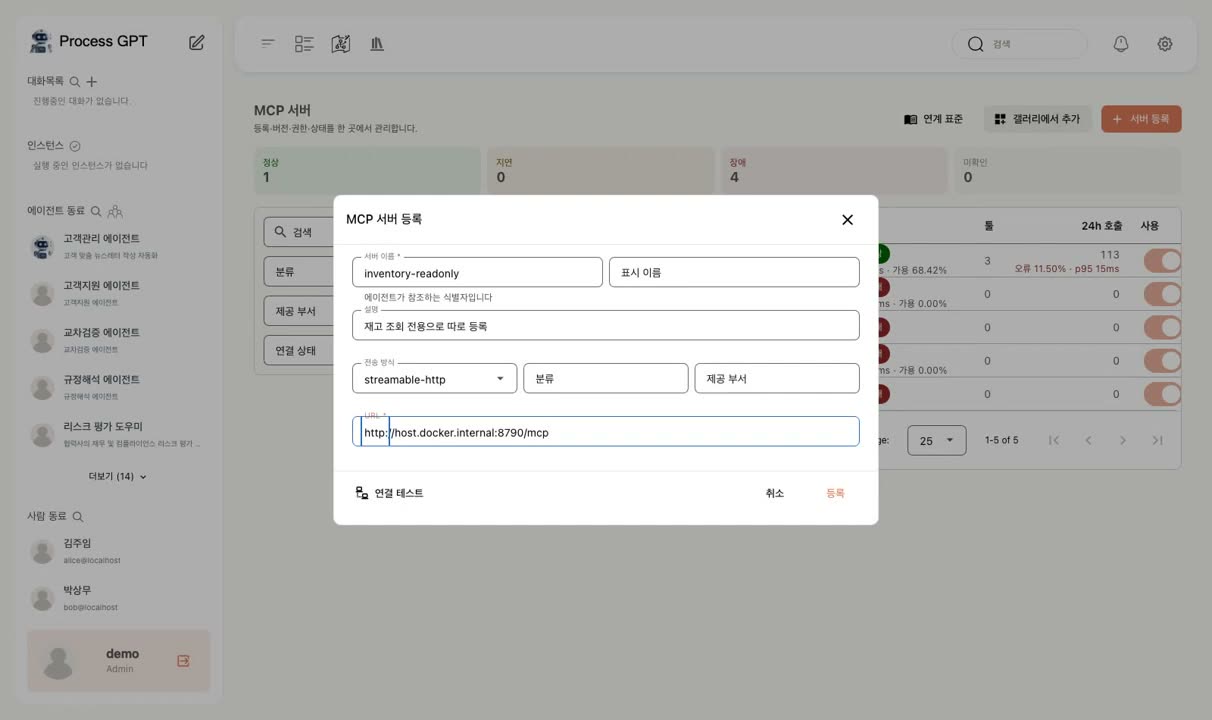
새 서버를 저장하기 전에 연결을 테스트하고 제공되는 툴을 확인합니다.
2. 툴·권한·설정 버전을 서버별로 관리합니다
- 상태: 연결 정보, 지연 시간, 최근 24시간 가용성, 연속 실패 횟수를 확인합니다.
- 툴 카탈로그: 툴 이름과 입력 스키마를 저장합니다. 에이전트가 사용할 기능을 개별 툴 단위로 선택할 수 있습니다.
- 버전 관리: 연결 설정을 버전별 스냅샷으로 보관합니다. 설정을 변경하면 새 버전을 만들고, 문제가 발생하면 이전 버전으로 되돌릴 수 있습니다.
- 접근 권한: 역할·사용자·에이전트별로 권한을 설정합니다. 재고 변경처럼 운영 데이터에 영향을 주는 툴은 개별적으로 차단할 수 있습니다.
- 호출 이력: 서버에 전달된 요청과 해당 요청이 발생한 프로세스 인스턴스를 확인합니다.
툴을 개별적으로 선택하고 권한을 제한하면 에이전트에 업무상 필요한 기능만 허용할 수 있습니다. 데이터를 조회하는 툴과 변경하는 툴을 구분해 관리하는 데도 유용합니다.
▶ 상태 — 지연 시간·24시간 가용성·연속 실패
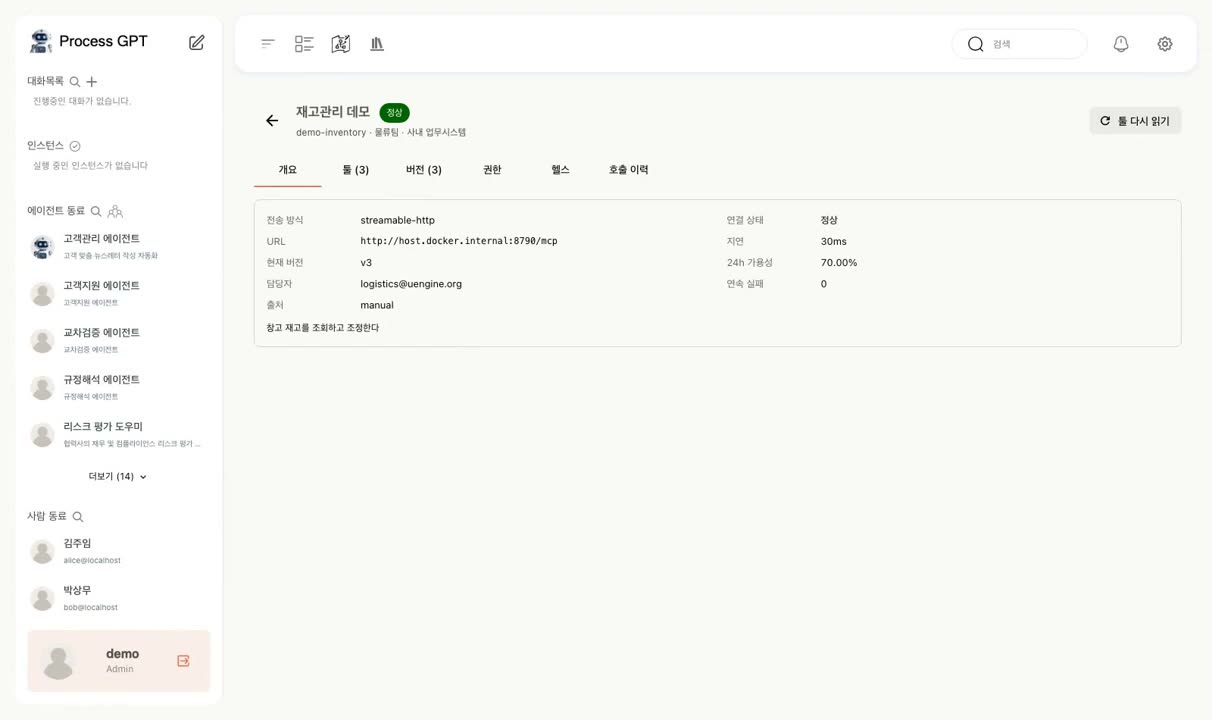
서버 상세 화면에서 지연 시간, 최근 24시간 가용성, 연속 실패 횟수를 확인합니다.
▶ 툴 카탈로그 — 입력 스키마까지 저장
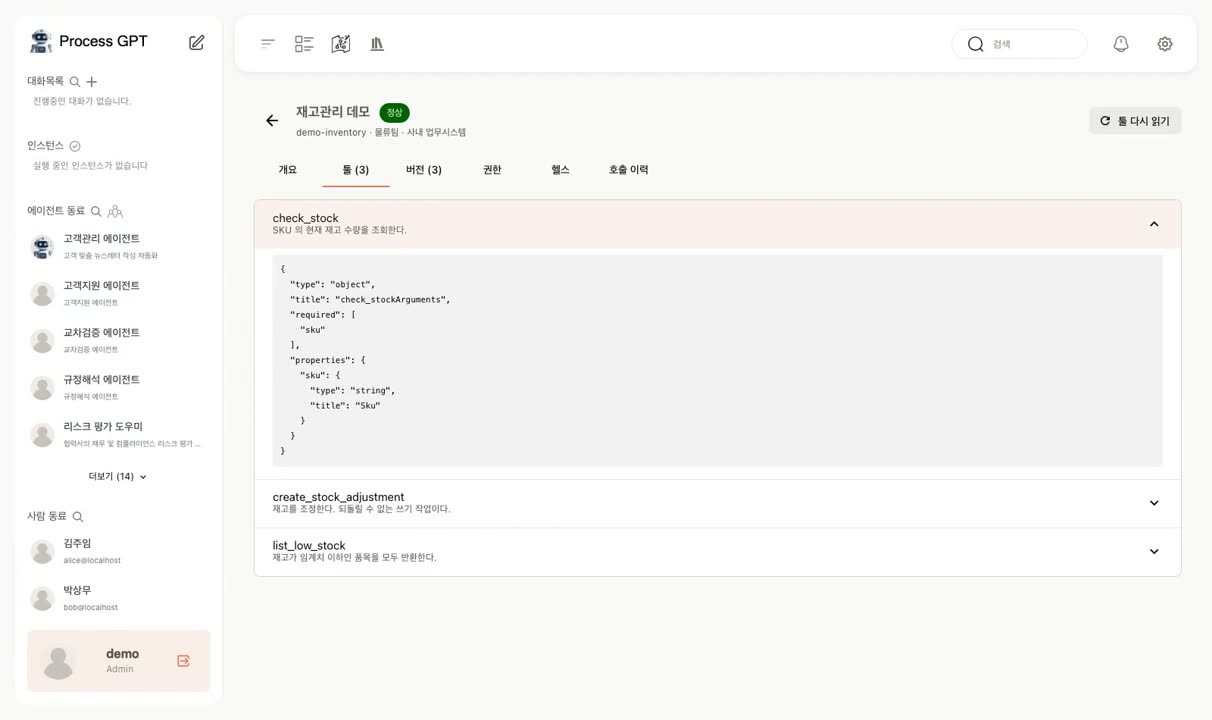
툴의 입력 스키마를 확인하고, 에이전트가 사용할 툴을 개별적으로 선택합니다.
▶ 버전 관리: 설정 이력과 이전 버전 복원
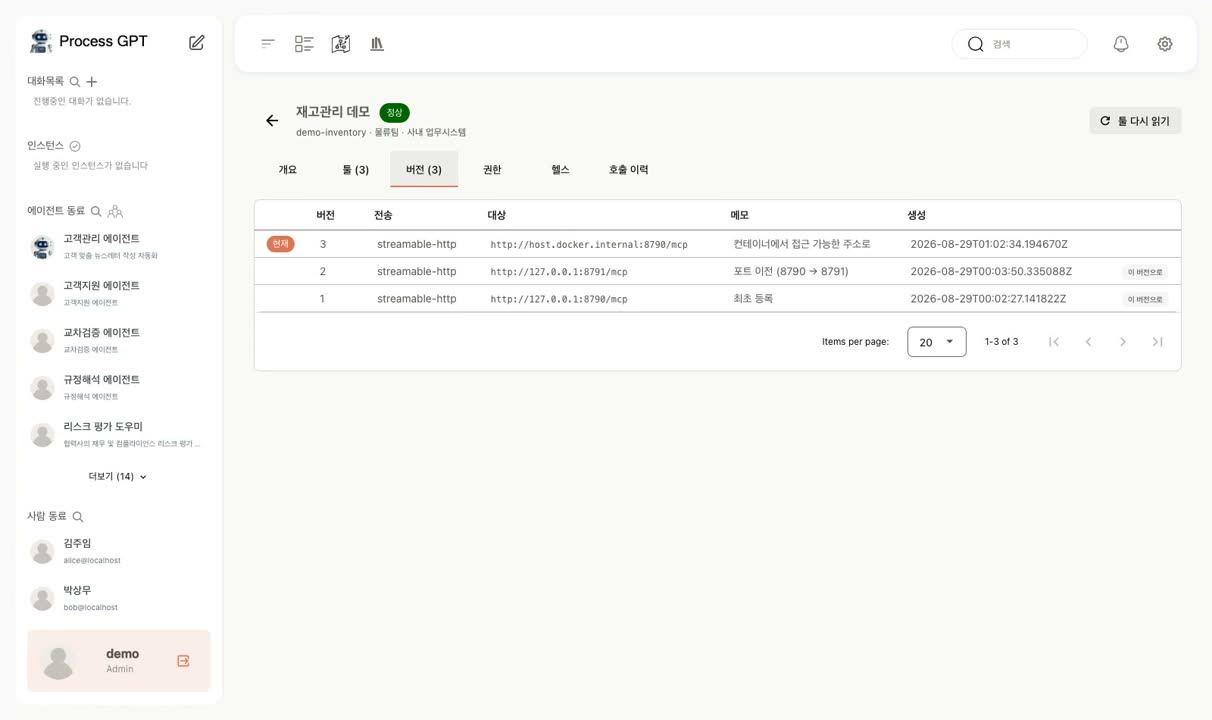
설정을 변경하면 새 스냅샷이 생성됩니다. 기존 스냅샷은 유지되며 필요할 때 이전 버전을 복원할 수 있습니다.
▶ 접근 권한 — 역할·사용자·에이전트 단위
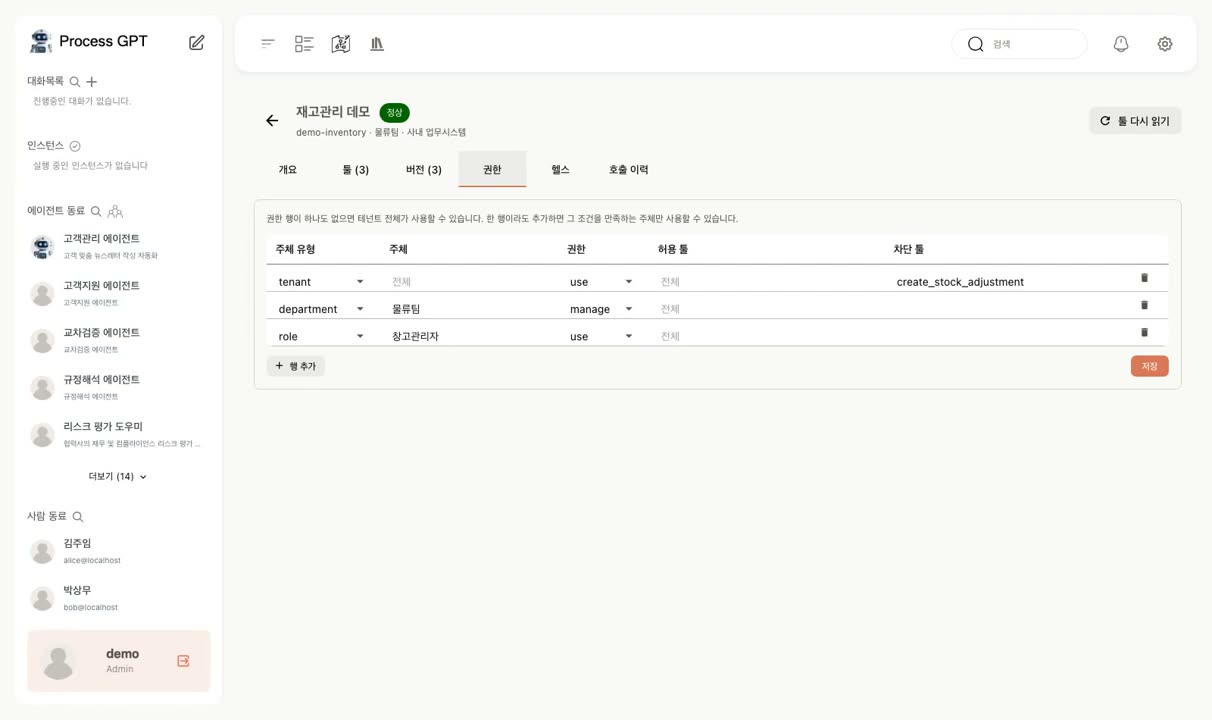
역할·사용자·에이전트별로 권한을 설정하고, 데이터 변경 툴의 사용을 개별적으로 제한합니다.
▶ 호출 이력: 요청이 발생한 프로세스 확인
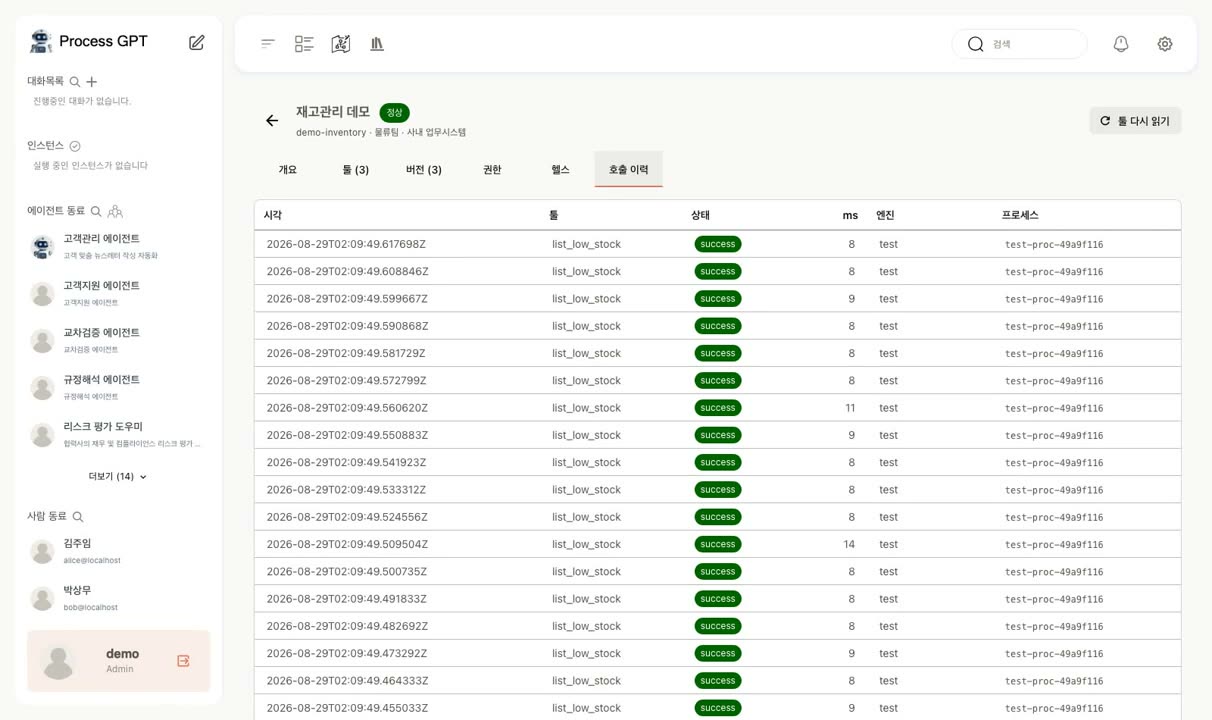
각 호출이 어느 프로세스 인스턴스에서 발생했는지 확인합니다.
3. 갤러리와 레지스트리에서 서버를 찾습니다
갤러리에서는 사전에 등록된 서버를 선택해 설치할 수 있습니다. 갤러리 목록은 저장소에 포함되어 있어 외부 인터넷에 연결되지 않은 환경에서도 확인할 수 있습니다. 실제 설치와 연결에는 해당 서버에 필요한 실행 환경과 네트워크 접근이 갖춰져 있어야 합니다.
외부 연결이 가능한 환경에서는 공식 MCP 레지스트리도 검색할 수 있습니다. 레지스트리에 접근할 수 없으면 해당 검색 기능을 비활성화하고 내장 갤러리를 제공합니다.
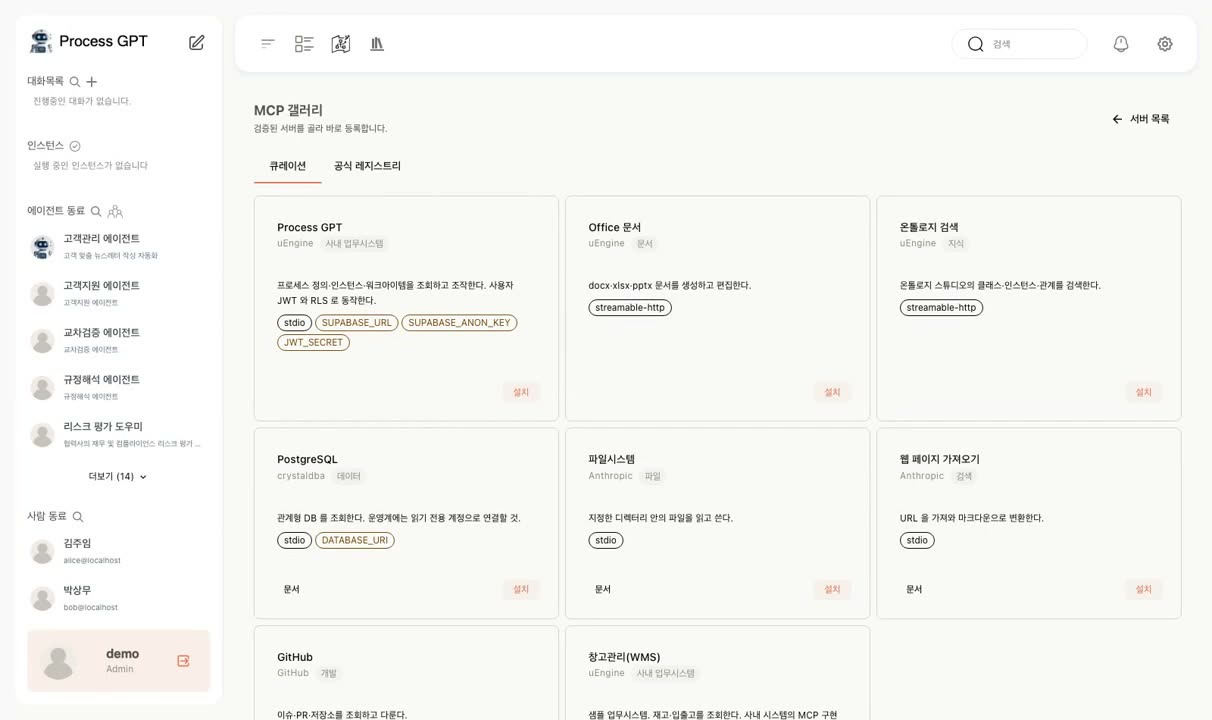
갤러리에서 등록된 서버를 선택해 설치합니다. 내장 목록은 외부 레지스트리에 접속하지 않아도 확인할 수 있습니다.
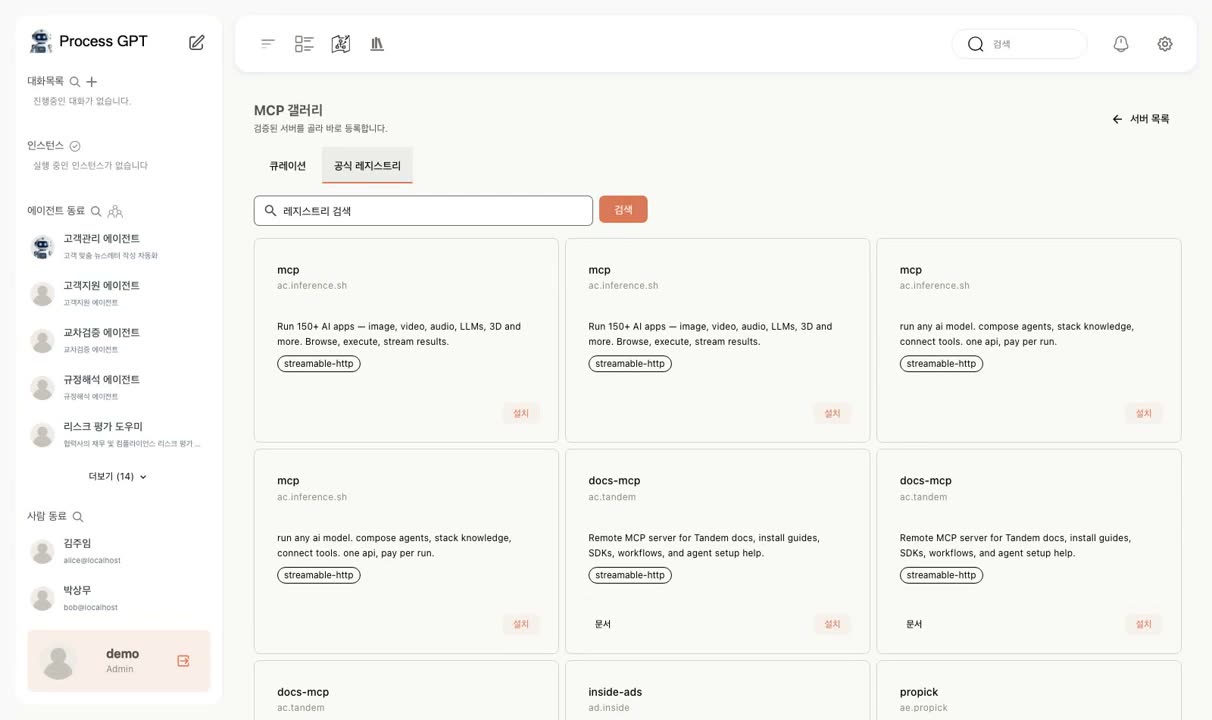
공식 MCP 레지스트리 검색을 지원하며, 외부 연결이 불가능하면 내장 갤러리를 사용합니다.
4. 호출 지표와 상세 실행 기록을 확인합니다
관측 대시보드에는 실제 호출 기록을 집계한 총 호출 수, 성공률, P95 응답 시간이 표시됩니다. P95는 전체 호출의 95%가 해당 시간 이내에 응답했다는 뜻입니다. 서버별·툴별 응답 시간과 오류율도 확인할 수 있습니다.
개별 호출을 선택하면 입력과 출력, 연결된 프로세스 인스턴스와 워크아이템이 표시됩니다. 같은 트레이스 ID를 통해 LiteLLM 프록시에 기록된 언어 모델 호출도 함께 추적할 수 있습니다.
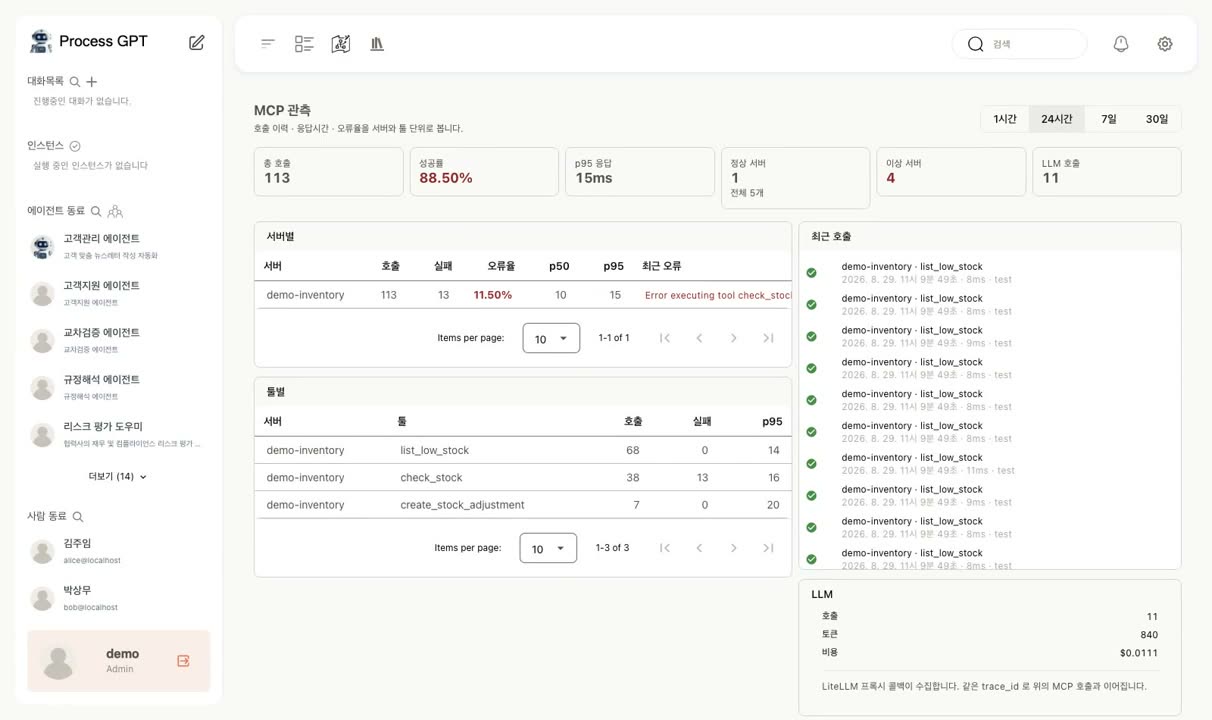
전체 호출 지표와 서버별·툴별 응답 시간 및 오류율을 확인합니다.
▶ 상세 추적: 툴 호출과 언어 모델 호출의 연결
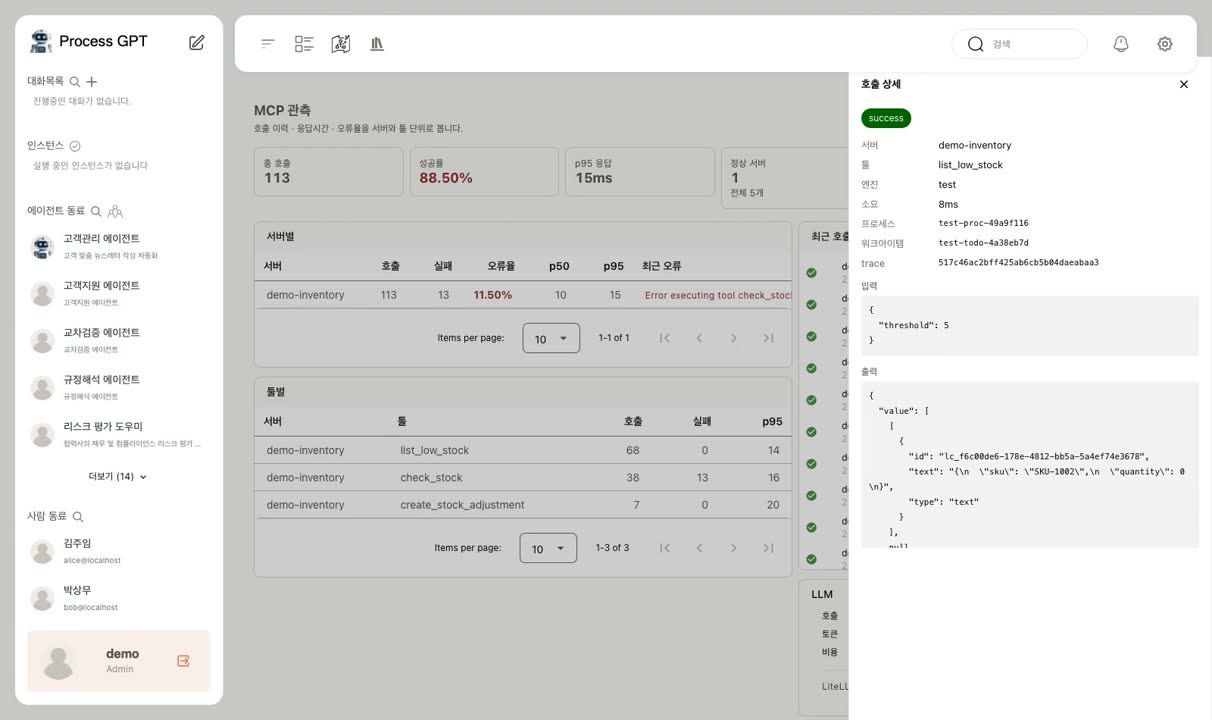
개별 호출의 입력·출력과 관련 업무를 확인하고, 같은 트레이스 ID로 언어 모델 호출까지 추적합니다.
5. 프로세스·워크플로·MCP 툴의 역할을 구분합니다
단계 수가 많더라도 시스템 내부에서 자동으로 처리되는 흐름과, 여러 부서의 승인·대기가 필요한 업무는 관리 요구사항이 다릅니다.
이 구성에서는 부서별 역할과 승인 이력을 관리하는 업무는 BPMN 프로세스에, 시스템 간 자동 처리는 n8n 워크플로에, 개별 기능 호출은 MCP 툴에 배치합니다. 노드 수보다는 담당자 배정, 승인, 장기 대기 등 어떤 업무 관리 기능이 필요한지를 기준으로 역할을 나눕니다.
6. 등록 단계에서 연계 표준 준수 여부를 검사합니다
사내 MCP 서버에 적용할 연계 표준에는 전송 방식, 인증정보 참조 방식, 툴 이름 규칙, 오류 분류, 응답 시간 등이 포함됩니다.
등록 전에 연결 상태, 이름 규칙, 스키마 설명, 응답 시간 등을 자동으로 검사하고 A·B·C 등급으로 결과를 표시합니다. 운영자는 등록 단계에서 표준 준수 수준과 보완할 항목을 확인할 수 있습니다.
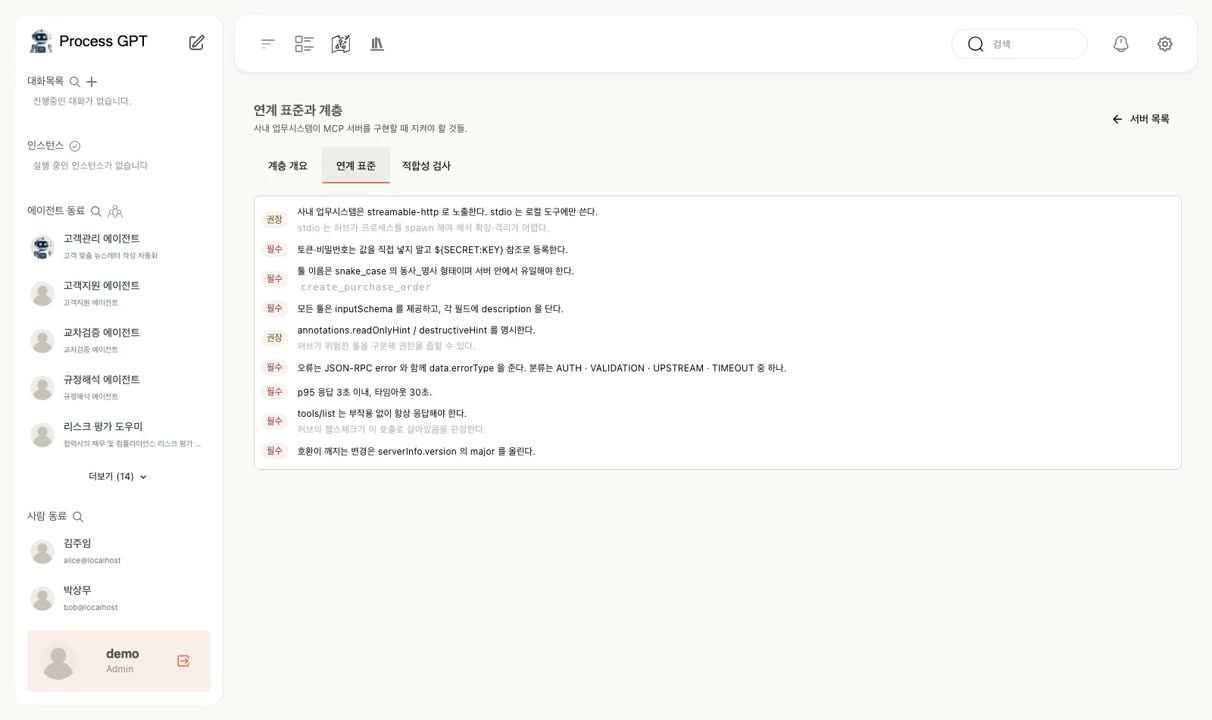
연계 표준에서 연결 방식, 인증정보 관리, 이름 규칙, 오류 분류와 응답 시간 기준을 확인합니다.
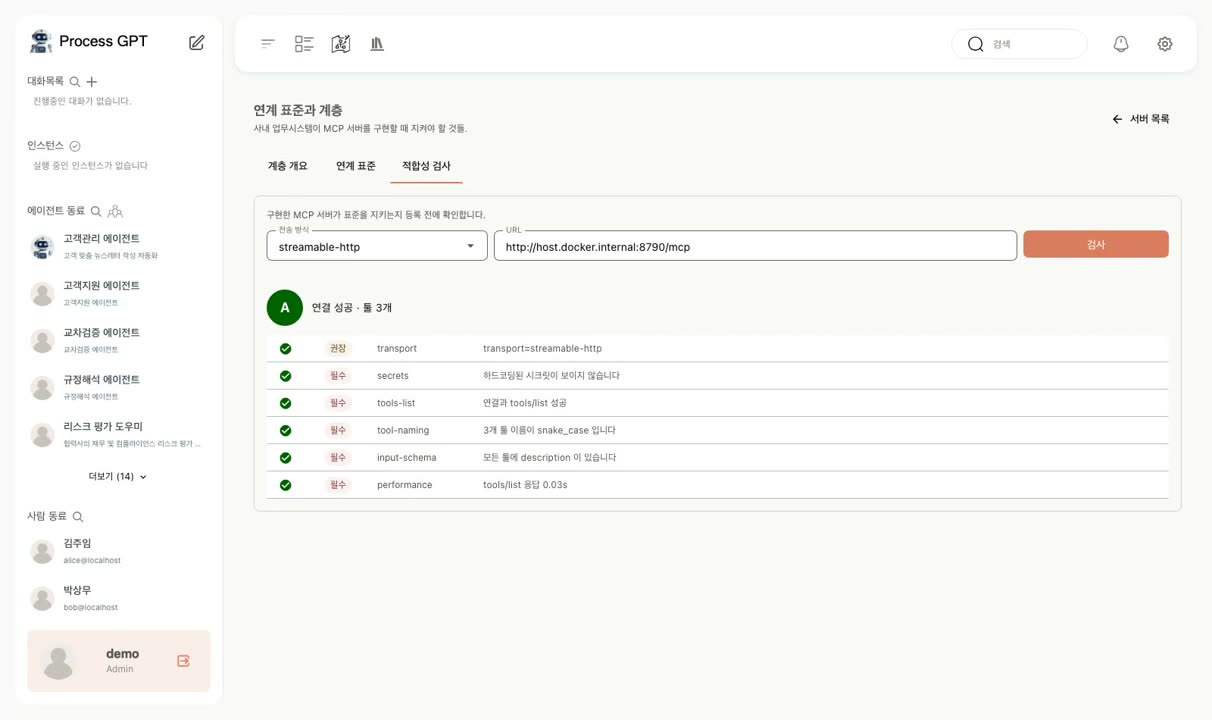
등록 전 자동 검사 결과를 A·B·C 등급으로 표시합니다.
MCP 허브 도입으로 달라진 관리 방식
| 기존 방식 | MCP 허브 |
|---|---|
| 테넌트별 JSON 설정으로 연결 정보 관리 | 서버·툴·버전·권한을 구분해 관리 |
| 실행 시점에 연결 설정 확인 | 저장 전 연결 테스트 및 표준 준수 등급 확인 |
| 서버 단위로 기능 연결 | 툴별 선택 및 접근 권한 설정 |
| 이전 설정 복원에 별도 이력 관리 필요 | 설정 스냅샷을 활용한 이전 버전 복원 |
| 오류 원인 확인을 위해 관련 로그 조사 | 호출 이력에서 관련 프로세스와 언어 모델 호출 추적 |
Process GPT에서 확인하기
| 이 글의 개념 | Process GPT의 기능 |
|---|---|
| 필요한 툴을 선택해 사내 시스템 호출 | MCP·A2A 기반 멀티 에이전트 실행 ↗ 소개 페이지에서 보기 |
| 부서별 역할과 승인을 프로세스로 관리 | BPMN 기반 사람·에이전트 협업 설계 ↗ 소개 페이지에서 보기 |
| 시스템에 흩어진 업무 개념을 연결 | 온톨로지 기반 지식 연결 ↗ 소개 페이지에서 보기 |
MCP 허브는 Process GPT에 기본 탑재되어 있습니다. process-gpt.io에서 직접 확인해 보세요.