
메일을 연결해 두면 비서가 몇 분마다 새 메일을 읽고, 처리할 일이 있으면 홈에 카드를 올리고 중요한 것은 브리프로 알려 줍니다. 달빛커피가 보낸 현장 실측 미팅 문의 메일이 카드가 되고, 그 카드를 눌러 회신 초안을 받기까지 따라 합니다.
왜 메일을 맡기나#
4장까지는 여러분이 먼저 비서에게 말을 걸었습니다. 이번에는 비서가 먼저 메일을 읽고 할 일을 찾아 오게 합니다. 하루에 받는 메일 가운데 정말 손이 가야 하는 것은 몇 통 안 됩니다. 문제는 그 몇 통을 찾고, 무엇을 해야 하는지 정리하고, 답장을 쓰는 데 시간이 든다는 점입니다. 메일 비서는 이 세 가지를 대신합니다.
| 비서가 하는 일 | 여러분이 보는 것 |
|---|---|
| 새 메일을 주기적으로 읽는다 | 따로 할 일 없음 |
| 처리할 일이 있는 메일을 골라 낸다 | 홈에 할 일 카드 (Reply·Pay·Book… + 한 줄 + 기한) |
| 지금 무엇이 중요한지 요약한다 | 채팅에 브리프 (모닝·오후·이브닝 브리프) |
| 카드를 누르면 그 일을 시작한다 | 채팅에 회신 초안, 확인할 점 |
| 문서를 보내 달라는 메일이면 초안부터 만든다 | 파일 카드와 홈의 「Review」 카드 (9장) |
광고와 뉴스레터는 건너뜁니다. 1장에서 데모 메일함의 다섯 통 가운데 뉴스레터 한 통만 카드가 생기지 않은 것도 이 때문입니다.
연결 방법 세 가지#
1장의 첫 화면 안내에서 「Google에 로그인」(또는 「메일 연결하기」)을 누르면 연결 방법을 고르는 창이 떴습니다.
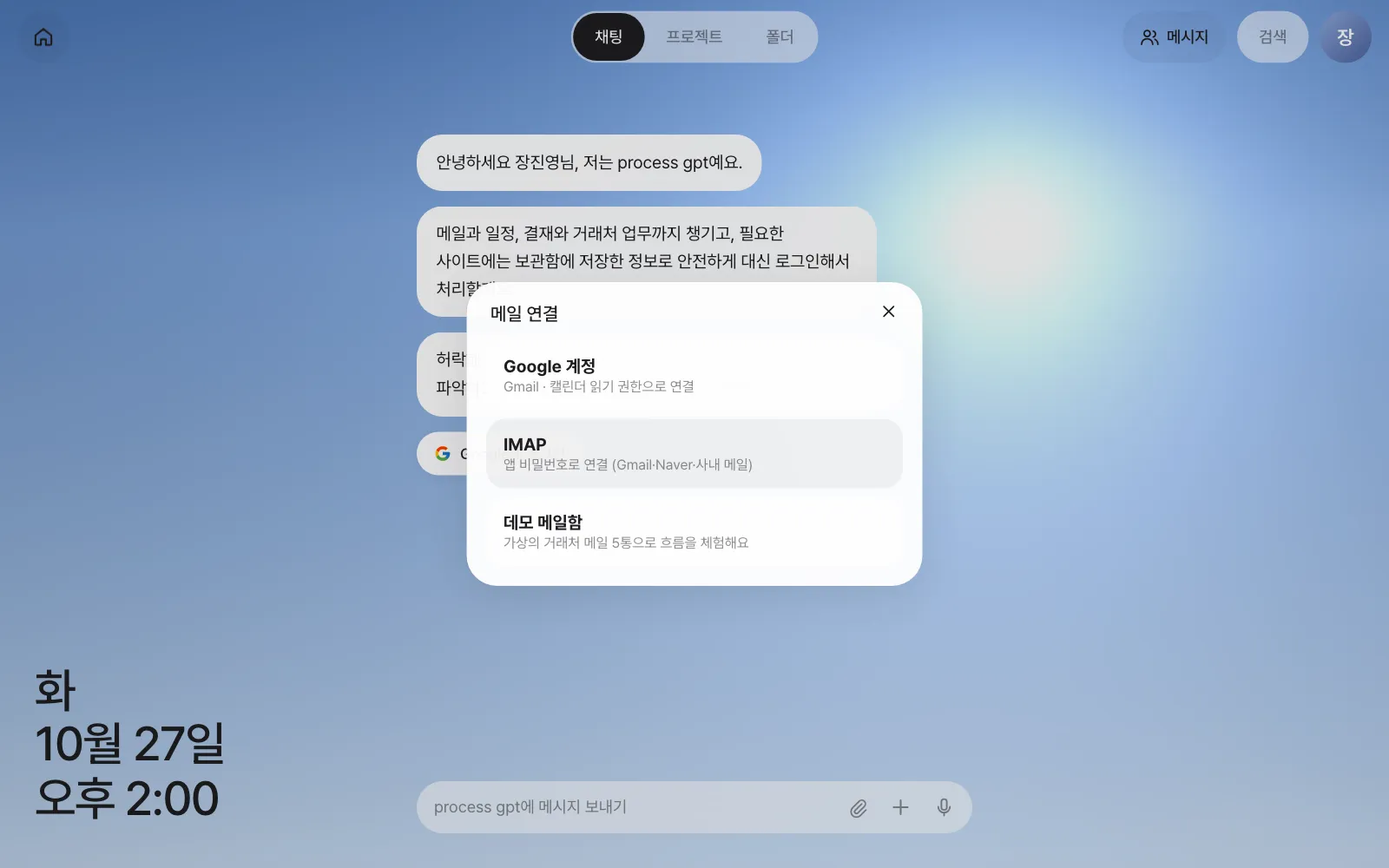
| 방법 | 무엇이 필요한가 | 특징 |
|---|---|---|
| Google 계정 | 관리자가 서버에 Google 연결을 설정해 두어야 합니다(1장) | Gmail을 읽고, 캘린더 일정을 확인·등록하고, Gmail에 답장 초안을 만들어 둘 수 있습니다. Google이 내준 접근 권한(토큰)은 보관함에 암호화해 둡니다 |
| IMAP | 메일 서버 주소(예: imap.gmail.com), 메일 주소, 앱 비밀번호 |
Gmail·네이버·사내 메일 등 IMAP을 여는 곳이면 됩니다. 비밀번호는 보관함에만 암호화해 저장됩니다. 읽기만 합니다 |
| 데모 메일함 | 없음 | 가상의 거래처 메일 다섯 통이 들어 있는 연습용 메일함. 이 튜토리얼은 이것으로 진행합니다 |
Google 계정은 나중에 「설정 › 계정 › 연결」의 Google 카드에서 「연결」을 눌러도 연결됩니다. 연결하면 메일 확인도 Gmail로 바뀝니다.
IMAP으로 바꾸는 화면
현재 버전에서는 연결 방법을 고르는 창이 첫 화면 안내에서만 열리고, 데모 메일함으로 시작한 뒤 IMAP으로 바꾸는 화면은 없습니다. 실제 메일로 쓸 계정이라면 처음 연결할 때 IMAP이나 Google을 고르세요.
비서는 메일을 어떻게 읽나#
- 5분마다 새 메일을 확인합니다. 기다리기 싫으면 「설정 › 시스템 설정 › 메일 확인」의 「지금 확인」을 누릅니다.
- 최근 이틀 사이의 메일 가운데 아직 읽지 않은 것만 봅니다. Gmail은 프로모션·소셜 탭을 빼고 최대 20통까지 봅니다.
- 새 메일이 없으면 AI 모델을 부르지 않습니다. 새 메일이 있으면 그 메일들을 한 번에 모델에게 보여 주고 카드·브리프·초안을 정합니다.
- 모델에게 가는 것은 메일의 보낸 사람, 제목, 날짜, 본문 앞부분(800자) 입니다. 첨부 파일은 보내지 않습니다.
따라 하기 1 — 달빛커피 메일 받기#
3장에서 정리한 달빛커피 건에 후속 메일이 옵니다. 제안서를 쓰기 전에 현장을 재 보자는 문의입니다.
| 항목 | 내용 |
|---|---|
| 보낸 사람 | 달빛커피 운영팀 <ops@dalbit-coffee.example> |
| 제목 | [달빛커피] 2호점 현장 실측 미팅 일정 문의 |
| 본문 | 안녕하세요, 달빛커피 운영팀입니다. 성수동 2호점 건으로 연락드립니다. 11월 3일 오후 2시에 매장 현장에서 실측 미팅이 가능하실지 여쭙습니다. 그 시간이 어려우시면 가능한 시간을 두세 개 알려 주세요. 현장 주소는 회신 주시면 따로 보내 드리겠습니다. 감사합니다. |
Gmail이나 IMAP을 연결했다면 이 내용으로 자기 자신에게 메일을 보내면 됩니다. 현재 버전의 데모 메일함에는 메일을 넣는 화면이 없으므로, 데모 메일함을 쓰는 실습에서는 강사나 관리자가 아래 방법으로 넣어 줍니다.
강사·관리자용 (선택) — 데모 메일함에 연습 메일 넣기
앱 화면에서 F12(맥은 ⌥⌘I)로 개발자 도구를 열고 「Console」 탭에 아래를 붙여 넣은 뒤 Enter를 누릅니다. {fresh: 1, …}이 나오면 메일이 도착한 것입니다. 데모 메일함이 아닌 계정에서는 “데모 메일함에서만 쓸 수 있어요”라며 거절됩니다. 이 방법을 쓸 수 없다면 연결한 메일함으로 위 내용을 직접 보내거나 강사에게 보내 달라고 하세요.
javascript
const s = JSON.parse(localStorage.getItem('pgpt-pro-session'))
await fetch('/api/mail/demo-arrive', {
  method: 'POST',
  headers: { 'Content-Type': 'application/json', Authorization: 'Bearer ' + s.session.access_token },
  body: JSON.stringify({
    from: '달빛커피 운영팀 <ops@dalbit-coffee.example>',
    subject: '[달빛커피] 2호점 현장 실측 미팅 일정 문의',
    text: '안녕하세요, 달빛커피 운영팀입니다. 성수동 2호점 건으로 연락드립니다. 11월 3일 오후 2시에 매장 현장에서 실측 미팅이 가능하실지 여쭙습니다. 그 시간이 어려우시면 가능한 시간을 두세 개 알려 주세요. 현장 주소는 회신 주시면 따로 보내 드리겠습니다. 감사합니다.',
  }),
}).then((r) => r.json())
메일이 들어오고 1분 안팎이면 홈 맨 위에 카드가 생기고, 채팅에 오후 브리프가 붙습니다.
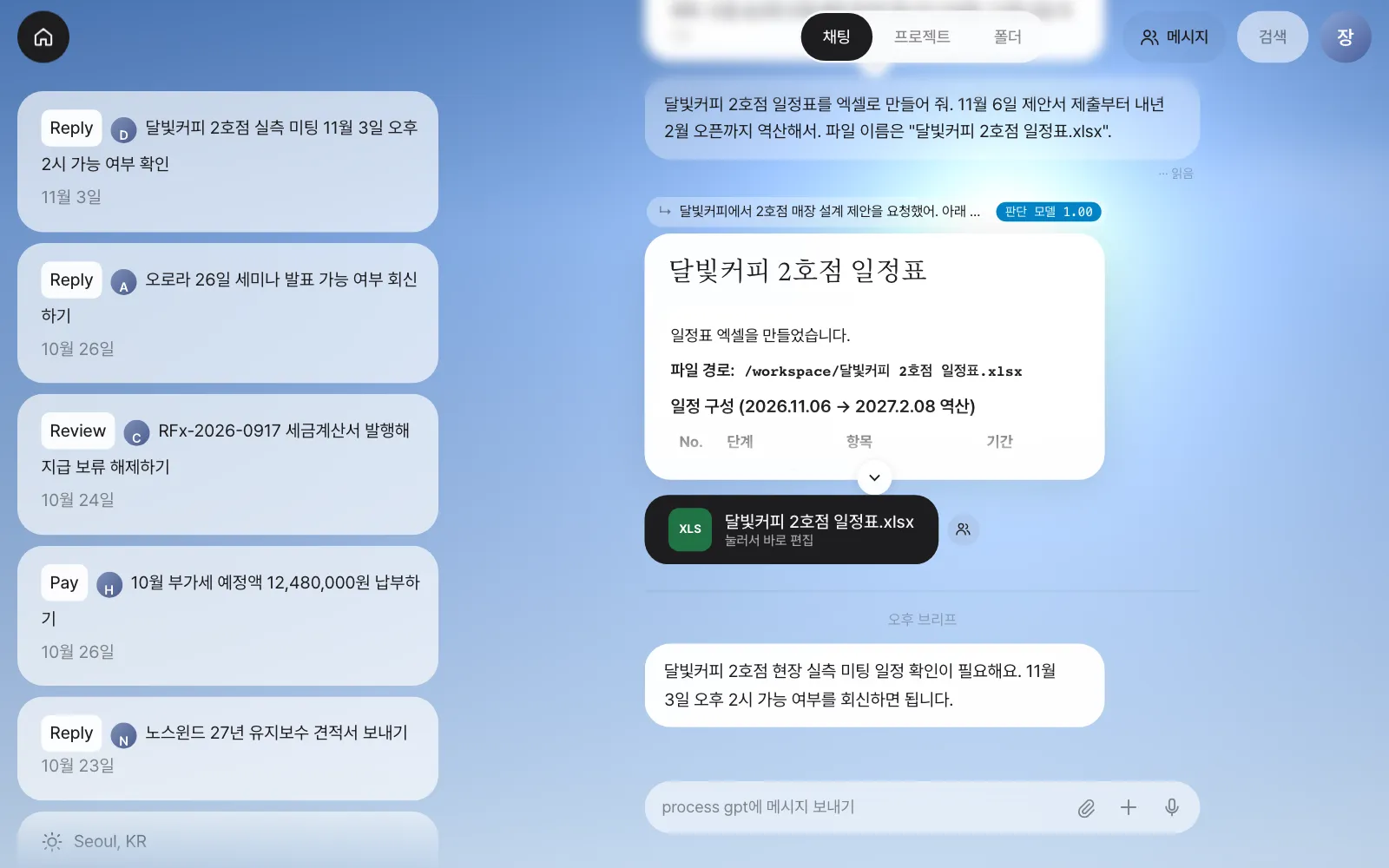
확인할 것: 홈 맨 위에 Reply로 시작하는 달빛커피 카드(예: “달빛커피 2호점 실측 미팅 11월 3일 오후 2시 가능 여부 확인”)와 그 아래 기한 11월 3일이 있고, 채팅에 브리프(“달빛커피 2호점 현장 실측 미팅 일정 확인이 필요해요…”)가 있으면 됩니다. 동사는 Reply 대신 Book(예약)으로 나올 수도 있습니다.
이 메일은 문서를 보내 달라는 메일이 아니므로 초안은 만들어지지 않습니다. 제안서와 견적서를 요청하는 메일이 오면 무엇이 달라지는지는 9장에서 봅니다.
따라 하기 2 — 카드로 일 시작하기#
카드를 누르면 비서가 그 일을 바로 시작합니다. 카드 글자가 반짝이며 “진행 중”으로 바뀌고, 채팅에는 카드의 문장과 함께 비서가 카드를 만들 때 미리 적어 둔 지시가 내 메시지처럼 올라갑니다. 무엇을 시켰는지 그대로 보이므로, 의도와 다르면 바로 이어서 고쳐 말하면 됩니다.
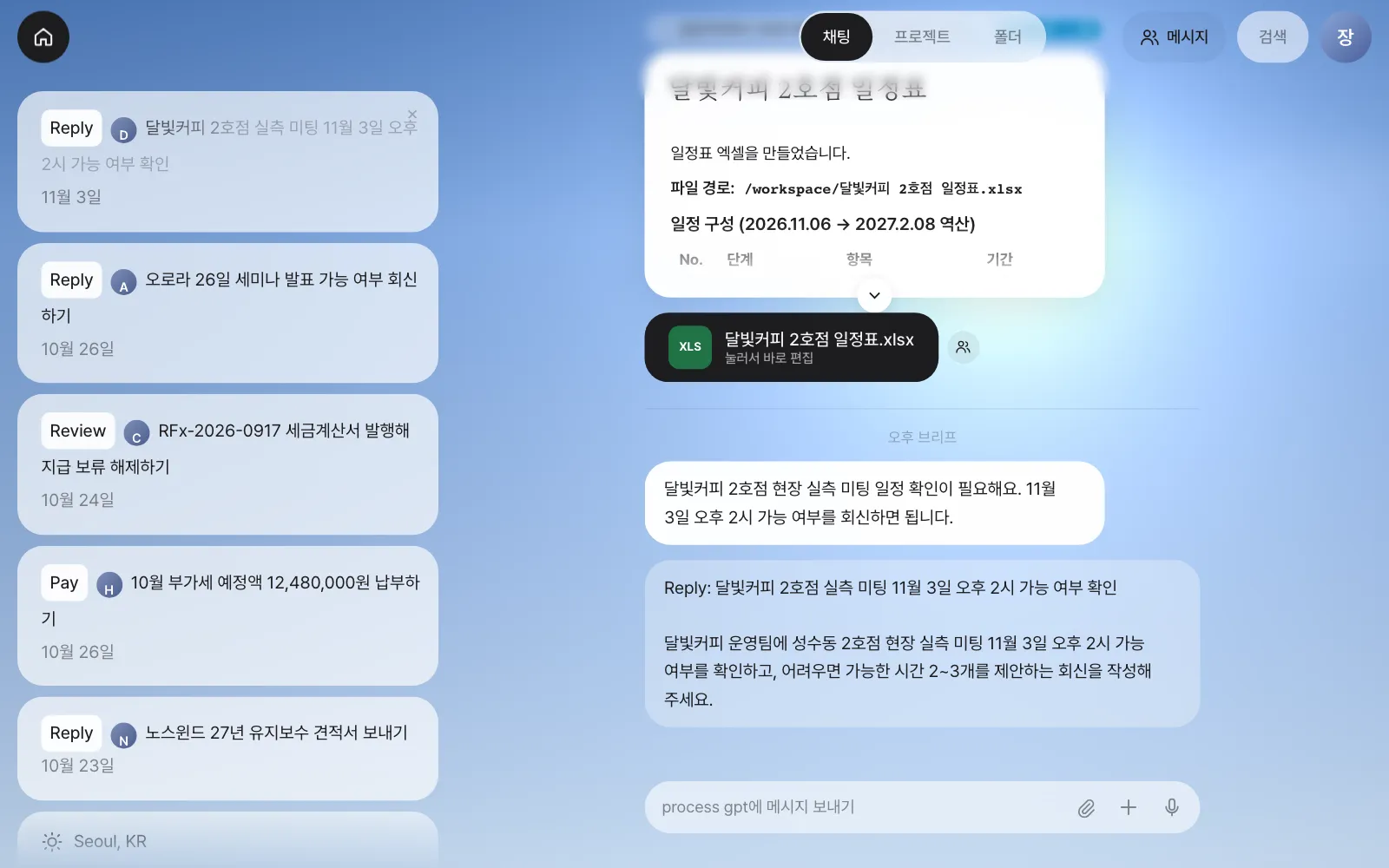
실습에서는 1~2분 뒤 회신 초안이 문서 카드로 왔습니다.
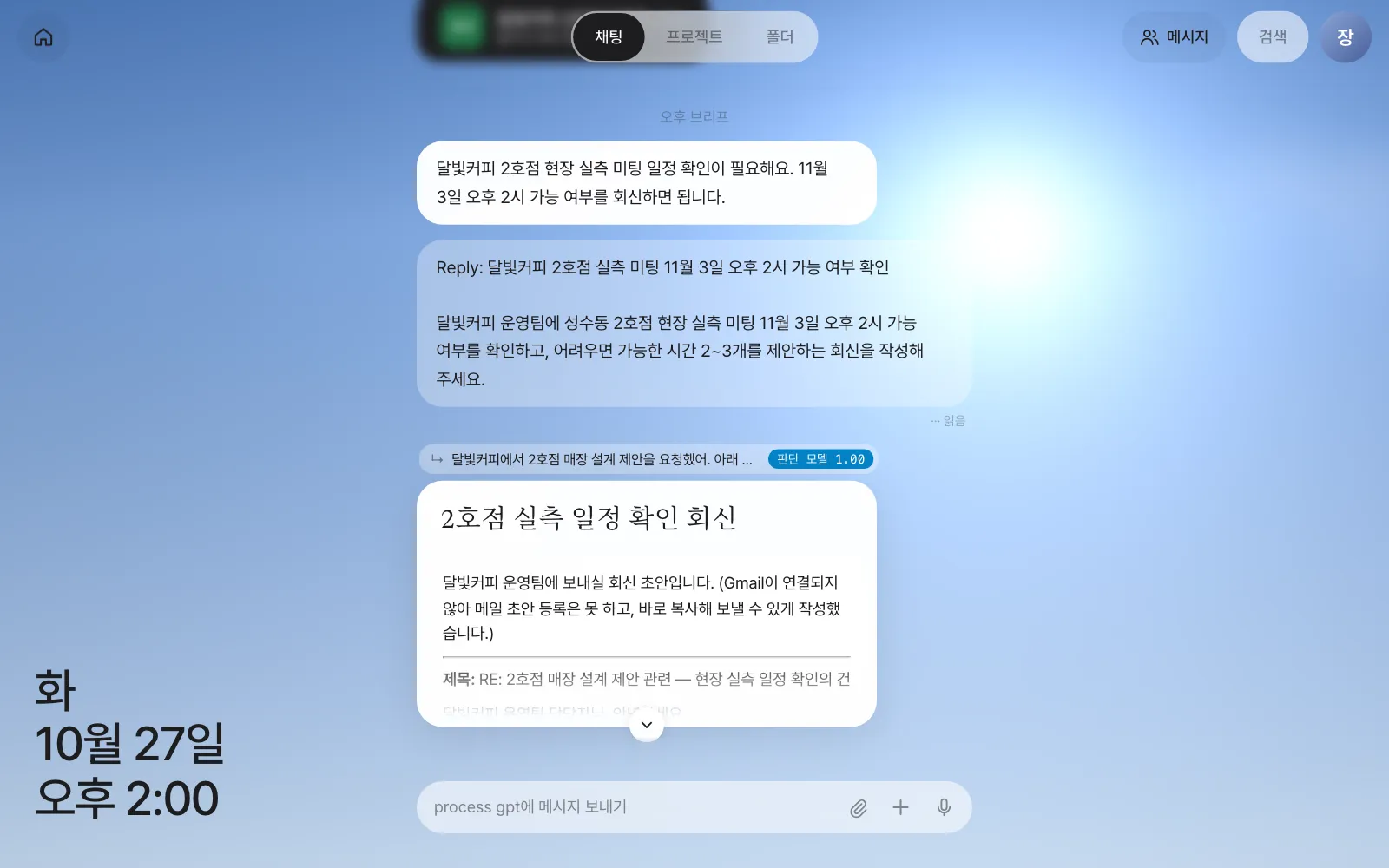
실습에서 받은 초안에는 다음이 들어 있었습니다.
- 제목 “RE: 2호점 매장 설계 제안 관련 — 현장 실측 일정 확인의 건”과 본문 — 11월 3일 오후 2시 참석 가능, 실측 전에 준비해 달라는 것(출입 안내, 전력 용량, 배기 위치)
- 일정이 바뀔 때를 위한 다른 시간 세 개
- “Gmail이 연결되지 않아 메일 초안 등록은 못 하고, 바로 복사해 보낼 수 있게 작성했습니다”라는 안내
- 확인할 점 — 우리 팀 캘린더가 실제로 비어 있는지, 실측 뒤 제안서 마감(11월 6일)까지 여유가 충분한지
확인할 것: 답 위의 줄이 달빛커피 대화를 가리키고, 회신 초안에 11월 3일 오후 2시와 대안 시간이 들어 있으면 됩니다. 일을 마친 카드는 홈에서 사라집니다.
Google을 연결하면 한 걸음 더
Google 계정을 연결해 두면 비서가 캘린더에서 그 시간이 비었는지 확인하고, Gmail에 답장 초안을 만들어 둘 수 있습니다. 메일을 보내는 것은 여전히 여러분이 Gmail에서 합니다. 비서가 맡은 일에서 무엇까지 하게 할지는 지시로 정할 수 있습니다. 예를 들어 카드를 누른 뒤 “캘린더에도 11월 3일 2시 실측 일정을 넣어 줘”처럼 이어서 말합니다.
카드 다루기#
| 하고 싶은 것 | 하는 법 |
|---|---|
| 카드의 일을 시키기 | 카드를 누릅니다 |
| 필요 없는 카드 치우기 | 카드에 마우스를 올리면 오른쪽 위에 나타나는 × |
| 카드 없이 알림만 받고 싶을 때 | 채팅의 브리프만 읽고 카드는 ×로 치웁니다 |
| 내가 할 일을 카드로 남기기 | 채팅에서 금요일까지 달빛커피 견적 단가 확인하기, 홈에 할 일로 남겨 줘처럼 말하면 비서가 “홈에 할 일로 남겨뒀어요”라고 답하고 홈에 Remind 카드(기한: 그 금요일)를 만듭니다 |
다음 장으로#
메일은 비서가 바로 읽을 수 있는 곳에 있었습니다. 다음 장에서는 로그인해야 하는 웹사이트의 일을 브라우저 에이전트에게 맡기고, 비밀번호·카드 번호를 보관함에 안전하게 두는 법을 봅니다(6장).
확인 문제
- 데모 메일함(또는 연결한 메일함)에 광고 메일을 하나 넣어 보세요. 보낸 사람
커피머신몰 <news@coffeemall.example>, 제목[광고] 가을 원두 그라인더 특가, 본문은 아무 할인 안내나 적습니다. 홈에 카드가 생기나요? - 메일 비서가 AI 모델에게 보내는 것과 보내지 않는 것을 하나씩 적어 보세요.
- 달빛커피가 다음 메일에서 “제안서와 견적서를 11월 6일까지 보내 주세요”라고만 썼다면, 이번 장과 무엇이 달라질까요?
답
- 생기지 않아야 합니다. 실습에서 넣어 본 결과도
{fresh: 1, actions: 0}— 새 메일 한 통을 읽었지만 할 일 카드는 0장이었습니다. 비서가 광고·뉴스레터는 처리할 일이 아니라고 보고 건너뜁니다. 혹시 카드가 생기면 ×로 치우면 됩니다. - 보내는 것: 새 메일의 보낸 사람·제목·날짜·본문 앞부분(800자). 보내지 않는 것: 첨부 파일, 이미 읽은 메일, IMAP 비밀번호와 Google 토큰(보관함에만 있음).
- 문서를 보내 달라는 메일이므로, 비서가 묻지 않고 제안서·견적서(설계 제안이면 평면도까지) 초안을 먼저 만들기 시작하고, 홈에는 「Review」 초안 검토 카드가 생깁니다(9장).