
팀원과 1:1·그룹 대화방에서 이야기하다가 누군가 일을 부탁하면, 대화방 도우미가 부탁받은 사람에게만 “이 일을 도와드릴까요?” 카드를 띄웁니다. 「시작」을 누르면 그 사람의 에이전트가 일을 하고 결과를 대화방에 올립니다.
왜 메신저가 앱 안에 있나#
14장까지 장진영 팀장은 산출물을 공유하고 @멘션으로 일을 넘겼습니다. 하지만 일은 늘 “이거 봐 주세요 → 고쳤어요 → 이건 어때요?” 같은 짧은 왕복으로 진행됩니다. 이 왕복을 바깥 메신저에서 하면 두 가지가 끊깁니다.
- 대화 속 부탁이 일로 이어지지 않습니다. 부탁받은 사람이 다시 자기 비서에게 설명해야 합니다.
- 대화방에서 오간 파일과 결정이 업무 기록에 남지 않습니다.
Lite의 메신저는 이 두 가지를 잇습니다. 대화방은 Process GPT의 채팅방을 그대로 쓰므로, Process GPT 화면에서 쓴 메시지도 같은 방에 보입니다.
| 기능 | 하는 일 |
|---|---|
| 1:1 대화 | 팀원 한 사람과의 대화. 같은 사람과는 늘 같은 방입니다. 공유·멘션도 이 방에 쌓입니다 |
| 그룹 대화 | 여러 사람을 고르면 그룹 대화가 됩니다(최대 8명) |
| 산출물 첨부 | 클립 버튼으로 내 산출물을 골라 보냅니다. 방 구성원만 각자의 사본으로 엽니다 |
| 안 읽은 수 | 위쪽 「메시지」 버튼과 대화 목록에 표시됩니다 |
| 대화방 도우미 | 대화 속 부탁을 알아차리고, 부탁받은 사람에게 제안 카드를 띄웁니다 |
| 회의 시작 | 대화방에서 바로 원격 회의를 엽니다(16장) |
따라 하기 1 — 그룹 대화방 만들기#
장진영 팀장 계정에서 합니다.
- 오른쪽 위 「메시지」를 누릅니다. 왼쪽에 「받은 편지함」과 「대화」 탭이 있는 창이 열립니다.
- 「+ 새 대화」를 누르고 대화할 팀원을 고릅니다. 김민지(디자이너)와 박서연(재무 담당)을 고르세요. 둘 이상 고르면 그룹 대화가 됩니다. 자주 주고받은 팀원이 위에 옵니다.
- 「대화 시작」을 누르고 첫 메시지를 보냅니다.
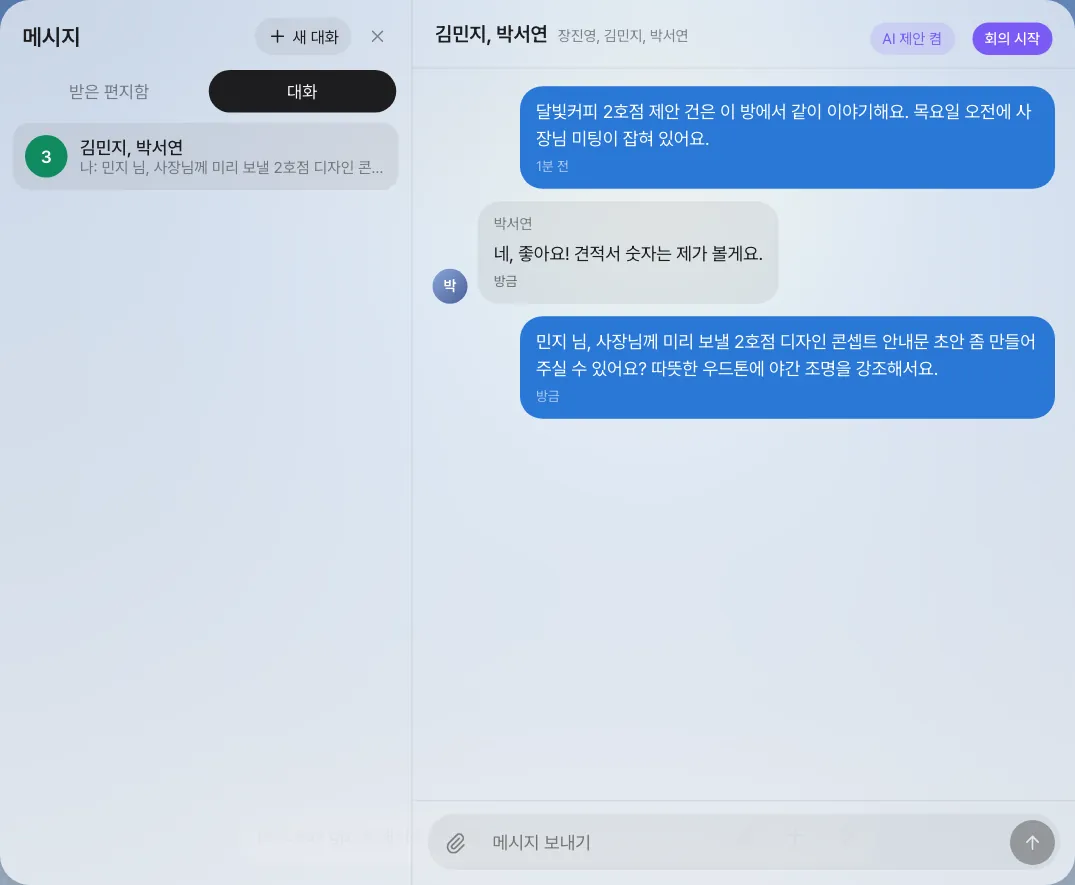
달빛커피 2호점 제안 건은 이 방에서 같이 이야기해요. 목요일 오전에 사장님 미팅이 잡혀 있어요.
박서연 계정에서 같은 방을 열고 답해 봅니다(네, 좋아요! 견적서 숫자는 제가 볼게요.). 실시간으로 장진영 팀장 화면에 나타나고, 안 읽은 수가 올라갑니다.
방 이름
그룹 대화방에는 따로 이름을 붙이지 않습니다. 목록에는 나를 뺀 구성원 이름이 보입니다. 장진영 팀장 화면에서는 “김민지, 박서연”, 김민지 화면에서는 “장진영, 박서연”입니다.
따라 하기 2 — 대화 속 부탁이 일이 되기까지#
이제 장진영 팀장이 김민지에게 일을 부탁합니다. 비서에게 시키는 말이 아니라, 동료에게 하는 평소 말투 그대로 씁니다.
민지 님, 사장님께 미리 보낼 2호점 디자인 콘셉트 안내문 초안 좀 만들어 주실 수 있어요? 따뜻한 우드톤에 야간 조명을 강조해서요.
김민지 계정에서 같은 방을 엽니다. 부탁 바로 아래에 제안 카드가 떠 있습니다.
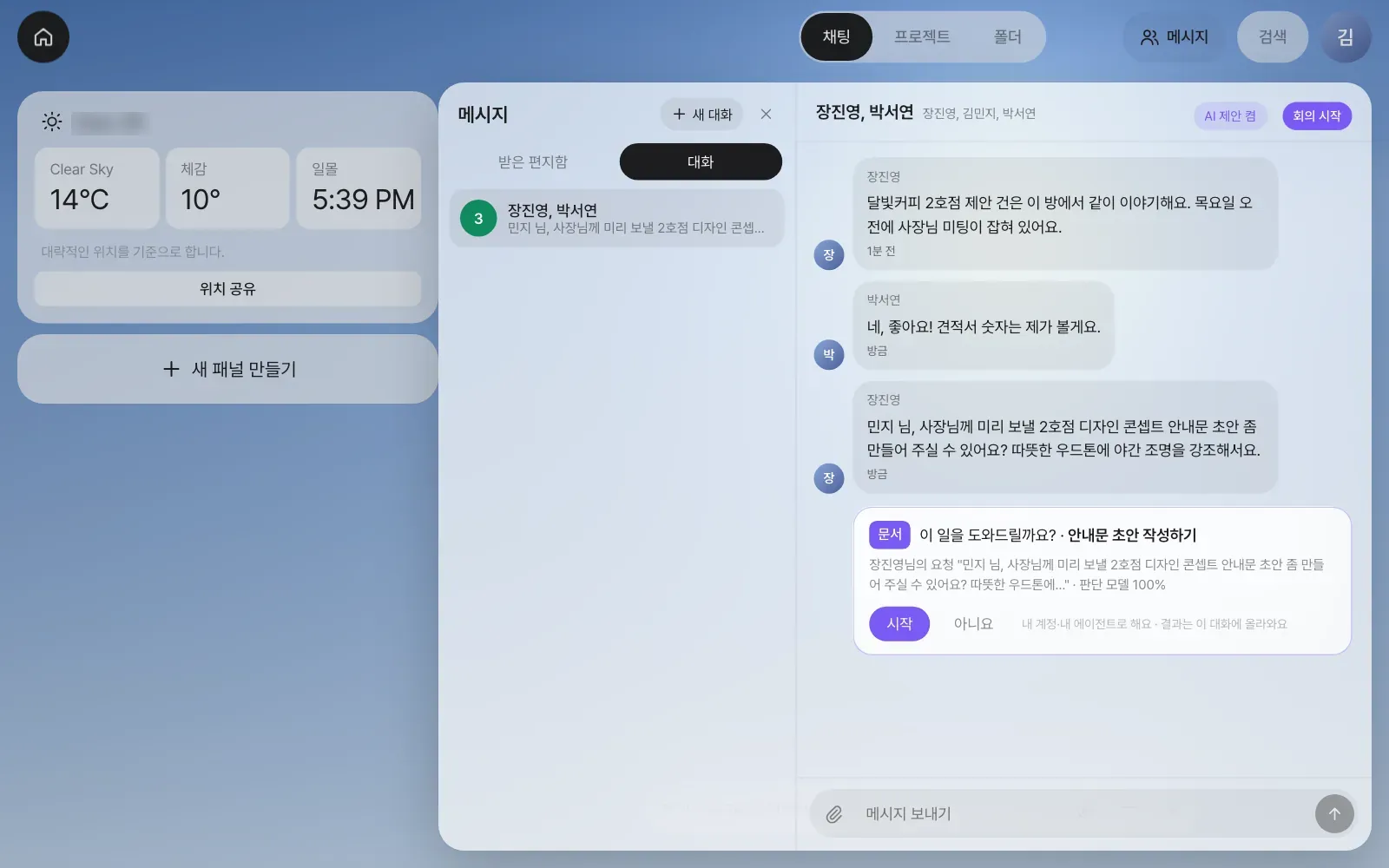
확인할 것: 카드는 김민지 화면에만 있습니다. 부탁한 장진영 팀장과 이름이 불리지 않은 박서연 화면에는 없습니다.
도우미는 어떻게 알아차리나#
메시지마다 일하는 큰 AI 모델을 부르면 느리고 비쌉니다. 그래서 도우미는 세 단계로 거릅니다.
| 단계 | 하는 일 | 예 |
|---|---|---|
| ① 규칙 | 짧은 말, 이모지, 인사·잡담, 부탁 꼴이 아닌 말은 바로 건너뜁니다 | “ㅋㅋ 좋아요”, “점심 뭐 먹어요?” |
| ② 판단 모델 | 작은 판단 전용 모델이 “일을 부탁하는 말인가?”와 “어떤 일인가?”(문서·표·요약·일정·답장·프로세스…)를 고릅니다. 실습에서는 메시지 하나를 판단하는 데 1초 안팎 걸렸습니다 | “안내문 초안 만들어 주실 수 있어요?” → 문서 작성 |
| ③ 받을 사람 | 말 속에 이름이 불린 사람에게만 카드를 띄웁니다. 아무도 부르지 않았으면 보낸 사람을 뺀 모두에게 띄웁니다 | “민지 님” → 김민지 |
등록된 프로세스와 맞는 부탁(“출장비 정산 신청해 주세요” 등)이면 카드가 「○○ 시작하기」로 바뀝니다. 알아차리는 데에는 큰 모델을 쓰지 않습니다. 큰 모델은 사람이 「시작」을 누른 뒤에만 일합니다.
따라 하기 3 — 「시작」을 누르면#
김민지가 카드의 「시작」을 누릅니다. 대화방에 “에이전트에게 맡겼어요 · 안내문 초안 작성하기”가 남고, 카드는 진행 표시로 바뀝니다.
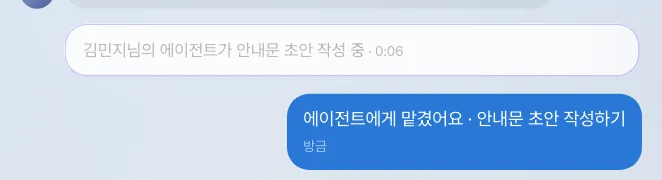
일은 누른 사람의 계정과 에이전트로 합니다. 김민지의 에이전트가 대화방의 최근 대화를 함께 받아 문서를 만들고, 결과를 대화방에 올립니다. 실습에서는 약 2분이 걸렸습니다.
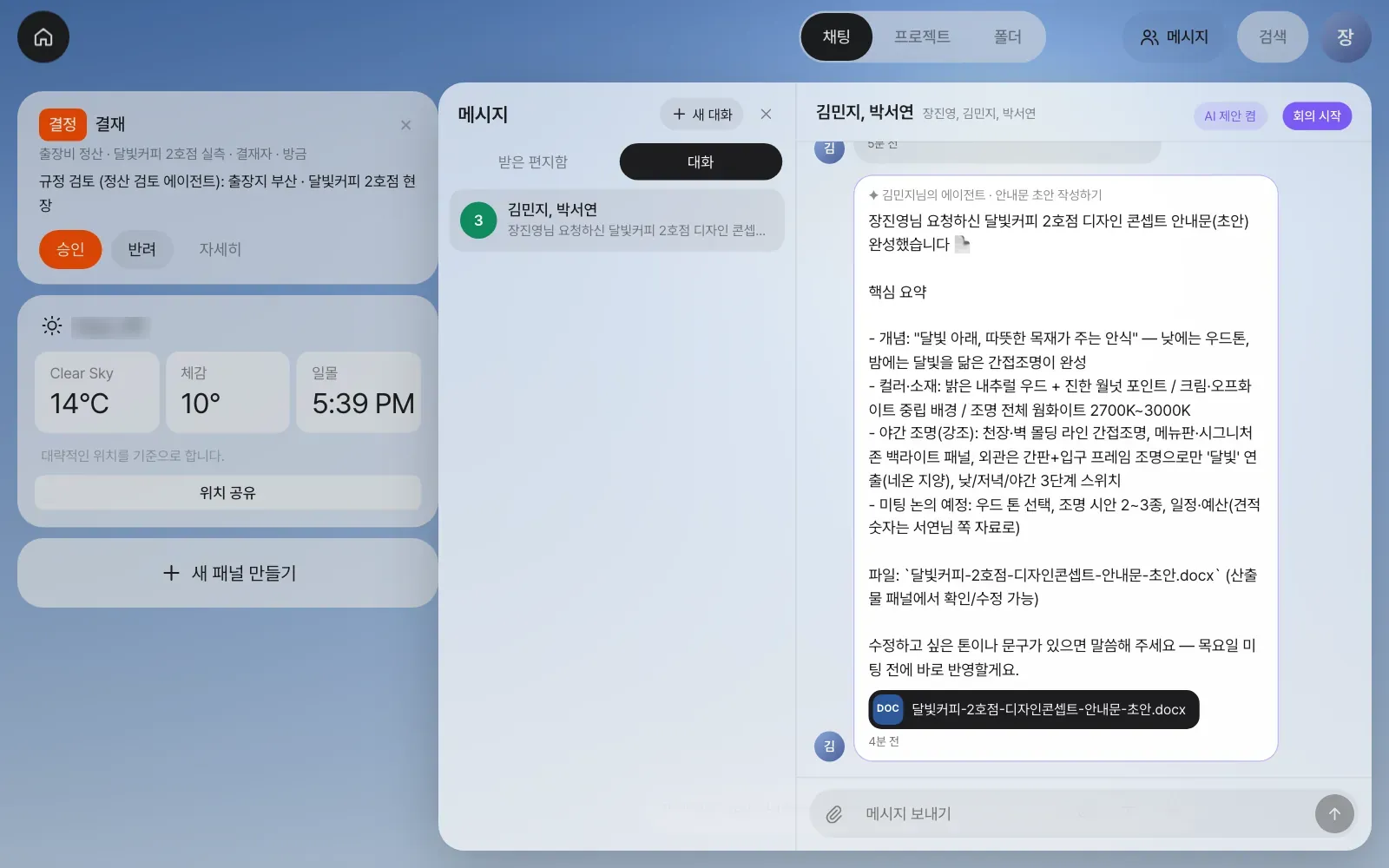
확인할 것
- 대화방에 「✦ 김민지님의 에이전트 · 안내문 초안 작성하기」 메시지와
.docx파일 칩이 있습니다. - 장진영·박서연이 파일 칩을 누르면 자기 사본이 열립니다. 고쳐도 김민지의 원본은 그대로입니다.
문장은 실행할 때마다 다릅니다. 콘셉트 문구가 사진과 달라도 파일 칩이 생겼다면 성공입니다.
제안 카드 다루기#
| 하고 싶은 것 | 방법 |
|---|---|
| 이번 제안만 무시 | 「아니요」 — 내 화면에서만 사라집니다 |
| 이 방에서는 제안을 받지 않기 | 방 머리줄의 「AI 제안 켬」을 눌러 「AI 제안 끔」으로 |
| 내가 한 부탁을 내가 처리 | 부탁한 사람에게는 카드가 뜨지 않습니다. 내 비서 채팅에 직접 요청하세요 |
제안이 안 뜰 때
- 부탁 꼴로 썼는지 보세요. “안내문 초안이 필요해요”보다 “안내문 초안 만들어 주실 수 있어요?”가 잘 잡힙니다.
- 무슨 일인지 낱말이 있어야 합니다(견적·문서·요약·일정·회신·프로세스 등).
- 판단 모델이 연결되지 않은 설치에서는 규칙만 돌고 제안은 뜨지 않습니다. 연결은 운영 담당자가 합니다(1장).
1:1 대화와 받은 편지함의 관계#
14장에서 박서연에게 견적서를 공유했다면, 「대화」 탭에 박서연과의 1:1 방이 이미 있습니다. 공유와 @멘션은 받은 편지함에도 뜨지만, 실제로는 두 사람의 1:1 방에 메시지로 쌓입니다. 그래서 “견적서 봐 주세요 → 확인했어요, 부가세만 고쳐 주세요”가 한 방에 이어집니다.
다음 장에서는 이 그룹 대화방에서 바로 원격 회의를 엽니다(16장). 회의 중의 부탁도 지금과 같은 제안 카드로 이어지고, 회의 내용은 이 방에 저절로 남습니다.
확인 문제
- 그룹 대화방에서 박서연 계정으로
장진영 팀장님, 목요일 미팅 전에 지금까지 나온 이야기를 요약해 주실 수 있을까요?를 보내 보세요. 제안 카드는 누구 화면에 뜨나요? 카드의 일 종류는 무엇인가요? - 같은 방에서
오늘 점심 뭐 먹을까요?를 보내면 어떻게 되나요? 왜 그런가요? - 김민지 계정에서 방의 「AI 제안 켬」을 눌러 끈 뒤, 장진영 계정으로 김민지에게 부탁을 다시 보내 보세요. 무엇이 달라지나요?
답
- 장진영 팀장 화면에만 뜹니다(이름이 불린 사람). 일 종류는 「요약 · 이 대화 요약하기」입니다. 판단 모델이 고르므로 드물게 다른 종류가 나올 수 있습니다. 부탁에 등록된 프로세스 이름과 겹치는 낱말(예: 견적)이 있으면 「○○ 시작하기」 카드가 되기도 합니다.
- 아무 카드도 뜨지 않습니다. 잡담 낱말(점심)이 있고 일을 가리키는 낱말이 없어 ① 규칙 단계에서 걸러집니다. 판단 모델도 부르지 않습니다.
- 방 단위 설정이라, 그 방에서는 누구에게도 제안 카드가 뜨지 않습니다. 메시지는 그대로 오갑니다. 다시 켜면 그다음 메시지부터 제안합니다.