
대부분의 일은 채팅으로 충분하지만, 에이전트가 파일을 수십 개 만들고 명령을 실행하는 일(코드, 데이터 정리, 영상 만들기)은 그 작업 폴더를 직접 들여다보고 손대고 싶어집니다. 작업실은 에이전트의 작업 폴더를 파일 목록·파일 보기·터미널로 여는 화면입니다. Claude Code·Codex가 맡은 단계에서는 그 에이전트의 세션이 터미널 주화면에 그대로 이어집니다.
22장까지 장진영 팀장은 채팅과 편집기, 개선 화면만으로 달빛커피 일을 프로세스로 만들고 고쳤습니다. 7부에서는 시야를 넓혀 이 시스템을 키우고 운영하는 쪽을 봅니다. 첫 장은 에이전트가 일하는 작업 폴더를 직접 여는 작업실입니다.
채팅과 작업실, 언제 무엇을#
| 이럴 때 | 채팅 | 작업실 |
|---|---|---|
| 문서 한 장, 표 한 개 고치기 | ✓ 편집기 + 대화(7장) | |
| 결과가 파일 몇 개로 끝남 | ✓ 카드로 받음 | |
| 에이전트가 만든 중간 파일·스크립트를 보고 싶음 | ✓ 파일 목록 | |
| 에이전트가 쓴 파일을 사람이 직접 고쳐서 다음 단계에 넘김 | ✓ 파일 보기에서 고쳐 저장 | |
| 실행 중인 에이전트에게 방향을 바꾸라고 하기 | ✓ 방향 지시 | |
| 명령을 직접 실행(변경 기록 보기, 파일 옮기기) | ✓ 터미널 | |
| Claude Code·Codex가 맡은 단계를 이어서 같이 하기 | ✓ 그 세션이 주화면 |
작업실은 서버에서 명령을 실제로 실행하는 창(셸)을 엽니다. 그래서 들어갈 수 있는 사람이 정해져 있습니다. 그 단계의 담당자·프로세스 참여자, 그 대화의 주인, 공유 폴더라면 편집 권한 이상의 구성원(변형은 실행 권한 이상), 그리고 관리자입니다. 터미널은 열 때마다 한 번만 쓰는 입장권으로 연결되고, 서버에 숨겨 둔 비밀 설정 값은 터미널로 넘어가지 않습니다.
작업실을 여는 곳#
| 어디서 | 무엇이 열리나 | 터미널 주화면 |
|---|---|---|
| 프로세스 단계의 「동작 보기」 → 「작업실 열기」 | 그 단계를 실행한 에이전트의 작업 폴더 | Claude Code가 맡은 단계면 그 Claude Code 세션, 아니면 셸 |
| 공유 폴더 화면의 「작업실」 | 폴더의 기준본(main). 고쳐 저장하면 변경 기록이 하나 남습니다 | 셸 |
| 변형 화면의 「작업실」 | 그 변형의 내 작업 사본 | 셸 |
| 대화 폴더에 남은 파일 카드(「작업실에서 열기」) | 그 대화의 작업 폴더, 파일이 열린 채로 | 셸 + 방향 지시 |
따라 하기 1 — 공유 폴더를 작업실에서 열기#
12장에서 만든 견적 현황판의 데이터는 공유 폴더 견적 현황판에 있습니다. 위쪽 「폴더」 → 견적 현황판 → 머리줄의 「작업실」을 누릅니다.
화면은 셋으로 나뉩니다.
- 가운데 — 터미널: 그 폴더에서 시작하는 셸. 여러 사람이 같은 작업실을 열면 같은 화면을 함께 봅니다.
- 오른쪽 — 작업 파일: 폴더의 파일 목록과 찾기. 파일을 누르면 터미널 자리에서 열리고(「✕ 터미널」로 돌아감), 이음오피스 문서·이미지·마크다운도 공유 폴더와 같은 보기로 열립니다.
- 아래 — 방향 지시: 실행 중인 에이전트에게 “다음 단계부터 이렇게 해”라고 보냅니다(에이전트가 돌고 있을 때만 의미가 있습니다).
터미널에 적어 봅니다. 앞은 apps 폴더의 파일 목록을, 뒤는 이 폴더의 최근 변경 기록 다섯 줄을 보여 줍니다(공유 폴더는 안쪽이 git 저장소입니다 — 13장). which claude codex를 치면 이 서버에 Claude Code·Codex 명령이 있는지도 볼 수 있습니다.
ls apps && git log --oneline | head -5
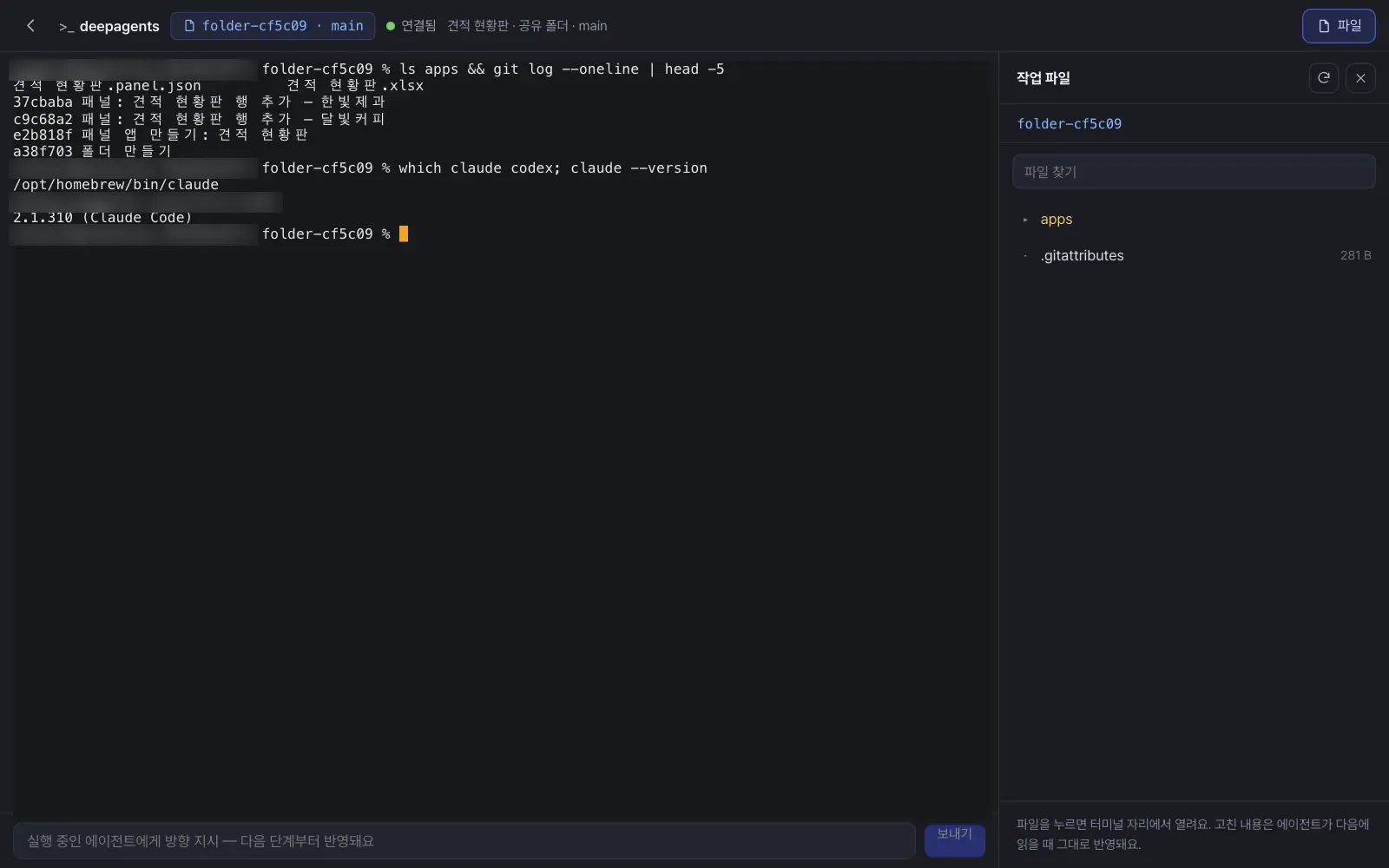
확인할 것: apps/ 아래에 견적 현황판.panel.json과 견적 현황판.xlsx, 기록에 “패널 앱 만들기: 견적 현황판”과 행 추가 기록. 파일 보기에서 고쳐 저장하면 “작업실에서 고침: …”이라는 기록이 하나 더 생깁니다. 그사이 에이전트가 같은 파일을 바꿨다면 “에이전트가 그사이 이 파일을 바꿨어요. 다시 열어 확인해 주세요.”라며 덮어쓰지 않습니다.
Claude Code·Codex가 맡은 단계를 이어 하기#
채팅의 비서 뒤에서 일하는 Lite의 기본 에이전트는 Deep Agents입니다. 그런데 프로세스의 어떤 단계는 Claude Code나 Codex 같은 코딩 에이전트에게 맡길 수 있습니다(예: SNS 트렌드에 대응하는 기능을 실제 저장소에 구현하는 단계, 시연 영상을 만드는 단계). 이 단계는 Process GPT의 코딩 에이전트 실행 서비스(cli-agent)가 돌리고, 결과는 그 단계의 작업 폴더에 따로 남습니다.
그 단계의 「동작 보기」에서 「작업실 열기」를 누르면:
- 터미널 주화면에 그 단계를 실행한 Claude Code 세션이 이어서 열립니다. 에이전트가 무엇을 했는지 대화 기록 그대로 보이고, 이어서 지시할 수 있습니다.
- 오른쪽에는 그 세션이 만든 파일(코드, 문서, 영상)이 있습니다.
- 「셸」 탭으로 바꾸면 같은 폴더에서 명령을 직접 실행합니다.
예약 미션도 실행 에이전트를 Deep Agents·Claude Code·Codex 중에서 고를 수 있습니다(11장).
이 튜토리얼의 화면
Claude Code가 주화면인 작업실은 Claude Code가 맡은 프로세스 단계가 있어야 열립니다. 위 사진은 공유 폴더 작업실(셸)이고, Claude Code 단계의 작업실은 작업실 시연 영상에서 볼 수 있습니다. 서버에서 Claude Code·Codex를 쓰려면 코딩 에이전트 실행 서비스와 각 CLI의 로그인이 따로 준비되어 있어야 합니다(1장).
대화 파일을 작업실에서 열기#
채팅에서 비서가 대화 폴더에 남긴 파일 중 편집기로 열 수 없는 것(스크립트, 텍스트)은 카드에 「작업실에서 열기」가 붙고, 누르면 그 대화의 작업 폴더가 그 파일이 열린 채로 열립니다. 그 대화의 에이전트가 아직 일하는 중이면 아래 칸으로 방향을 보낼 수 있습니다(“실행 중인 에이전트에 전달했어요 — 다음 단계부터 반영돼요”).
카드가 안 열릴 때
현재 버전에서는 비서가 파일을 대화 폴더 밖에 저장하면 카드에 「작업실에서 열기」가 보여도 열리지 않습니다. 그럴 때는 채팅에서 내용을 보여 달라고 하거나, 워드·한글 문서로 다시 만들어 달라고 하세요.
다음 장에서는 채팅·편집기·작업실이 서버 안에서 어떻게 이어져 있는지, Process GPT Lite의 구조를 한 장의 그림으로 봅니다(24장).
확인 문제
- 박서연이 견적 현황판 폴더의 작업실을 열려고 합니다. 폴더에 보기 권한만 있다면 열릴까요?
- 에이전트가 만든
make_quote.py의 단가 하나를 사람이 고쳐서 다음 실행에 쓰게 하고 싶습니다. 어디서 고치나요? - 문서 한 장의 오타를 고치려고 작업실을 여는 것은 좋은 선택일까요?
답
- 열리지 않습니다. 공유 폴더 main의 작업실은 편집 권한 이상이 필요합니다(진짜 셸이 열리기 때문입니다). 변형의 작업실은 실행 권한 이상입니다.
- 그 대화(또는 단계)의 작업실에서 파일을 열어 고치고 저장합니다. “저장했어요 — 에이전트가 다음에 이 파일을 읽을 때 반영돼요.”
- 아닙니다. 문서는 카드를 눌러 편집기에서 고치거나 채팅으로 고치는 편이 빠르고, 편집본·검수 기록도 남습니다. 작업실은 파일·명령 단위로 에이전트의 작업을 들여다보고 손댈 때 씁니다.