
AWS Labs의 AI-DLC로 일하는 저장소를 공유 폴더로 연결하고 Claude Code를 팀 세션으로 띄우면, 팀원 모두 같은 화면을 봅니다. AI-DLC가 사람의 답을 기다리면 그 단계를 맡은 사람에게 카드가 갑니다. 요구사항은 몹 정교화 회의에서, 볼트 계획은 몹 구축 회의에서 정합니다. 코드가 만들어지는 동안에도 언제든 쉘을 열어 진행 상황을 보고 직접 끼어들 수 있습니다.
왜 필요한가#
이번 장에서는 달빛커피 대신 AI와 함께 개발하는 소프트웨어 팀을 살펴봅니다. AI-DLC(AI-Driven Development Life Cycle)는 AI가 단계마다 질문을 남기고 결과물을 만들면, 사람이 답하고 승인해야 다음 단계로 넘어가는 개발 방식입니다. AI-DLC는 이 과정을 팀이 함께 진행하도록 권합니다. 요구사항과 설계를 함께 정하는 몹 정교화(Mob Elaboration)와, 구현을 함께 지켜보며 결정하는 몹 구축(Mob Construction)입니다. AX School AI-DLC 핸즈온에서는 한 사람이 모든 질문에 답했습니다. 이 장에서는 같은 순서를 다섯 사람이 나눠 맡습니다.
그런데 AI-DLC는 Claude Code 터미널 하나에서 돌아갑니다. 질문과 승인 창은 그 터미널 앞에 앉은 사람에게만 보이고, 진행 기록은 저장소의 aidlc/ 폴더에 마크다운으로 쌓입니다. Lite는 질문·승인 창과 진행 기록을 팀이 함께 보는 곳으로 가져옵니다.
| 팀이 하는 일 | Lite에서 |
|---|---|
| 같은 화면 보기 | 폴더의 팀 세션: 서버에서 Claude Code 하나를 띄우면 구성원 모두가 작업실에서 같은 화면을 봅니다. 보기 권한만 있는 사람은 화면만 봅니다 |
| 맡은 사람에게 넘기기 | AI-DLC가 사람의 답을 기다리면(답하는 방식, 질문 파일, 요약 확인, 단계 승인, 코딩 중 도구 권한) 그 단계 역할을 맡은 사람의 홈에 카드가 갑니다 |
| 정하기 | 결정 화면: 세션의 선택 창과 같은 선택지가 나옵니다. 고른 번호는 그 선택 창에 그대로 들어가고, AI-DLC 감사 기록에 사람의 답으로 남습니다 |
| 함께 정하기 | 몹 회의: 역할을 맡은 사람들의 대화방에서 화상 회의 → 회의록 → 합의한 답이 결정 화면에 채워집니다 |
| 끼어들기 | 세션 보기: 코드가 만들어지는 중에도 쉘을 열어 진행 상황을 보고, 권한 창에 답하거나 바꿀 점을 적습니다 |
| 보기 | 홈 대시보드: 작업 현황, 사람 대기, 볼트, 품질, 감사 타임라인, 질문함 |
준비#
| 항목 | 내용 |
|---|---|
| AI-DLC 저장소 | AI-DLC 2.11.2가 설치된 git 저장소를 연결형 폴더로 연결합니다(13장). 실습 저장소는 다음 요청 하나만 정한 빈 프로젝트입니다: 「팀이 함께 쓰는 할 일 보드 — 할 일을 추가하고, 담당자를 정하고, 완료 표시한다. 화면은 Vue, 서버는 Node(Express)로」 |
| Claude Code | 팀 세션은 서버 컴퓨터에 로그인된 Claude Code로 돌아갑니다. 여러 팀원이 한 세션을 함께 쓸 때는 그 계정의 이용 조건을 지켜야 합니다 |
| 등장인물 | 팀 리드 한지수(폴더 소유자), PO 오세린, 아키텍트 최민준, 개발자 강다은, QA 윤서준(모두 편집 권한) |
| 몹 회의 | 화상 회의 받아쓰기를 쓰려면 서버에 받아쓰기 키가 있어야 합니다(16장) |
따라 하기 1 — 역할을 정하고 팀 세션 띄우기#
- 한지수로 로그인해 폴더에서
팀 할 일 보드폴더를 엽니다. 파일 목록 위에 AI-DLC 팀 세션 띠가 보입니다. - 띠의 역할을 눌러 역할표를 엽니다. PO·기획은 오세린, 아키텍트는 최민준, 개발자는 강다은, QA는 윤서준, 팀 리드는 한지수로 정합니다. 역할은 폴더 구성원에게만 맡길 수 있습니다.
- 세션 시작을 누릅니다. 이 저장소에서 Claude Code가 뜨고 작업실이 열립니다. 처음 여는 저장소라 Claude Code가 폴더를 신뢰할지 묻습니다. 한지수가 쉘에서
Yes, I trust this folder를 고릅니다. - 쉘에
/aidlc classic "팀이 함께 쓰는 할 일 보드 — …"를 입력합니다. AI-DLC가 작업 공간을 살피고 첫 단계인 팀 규칙을 시작합니다. - AI-DLC가 질문에 답하는 방식을 물으면 한지수의 홈에 카드가 옵니다. 팀 규칙은 팀 리드의 몫이기 때문입니다. 카드의 결정하기를 누르면 결정 화면이 열리고, 세션의 선택 창과 같은 선택지가 보입니다.
- 질문 8개의 답을 고르고 파일에 적고 세션에 알리기를 누릅니다. 답이 질문 파일의
[Answer]:줄에 적히고, 세션에 「답을 적었어요」가 들어갑니다. AI-DLC가 팀 규칙을 쓰고 승인을 기다리면 다시 카드가 옵니다. Approve를 누릅니다.
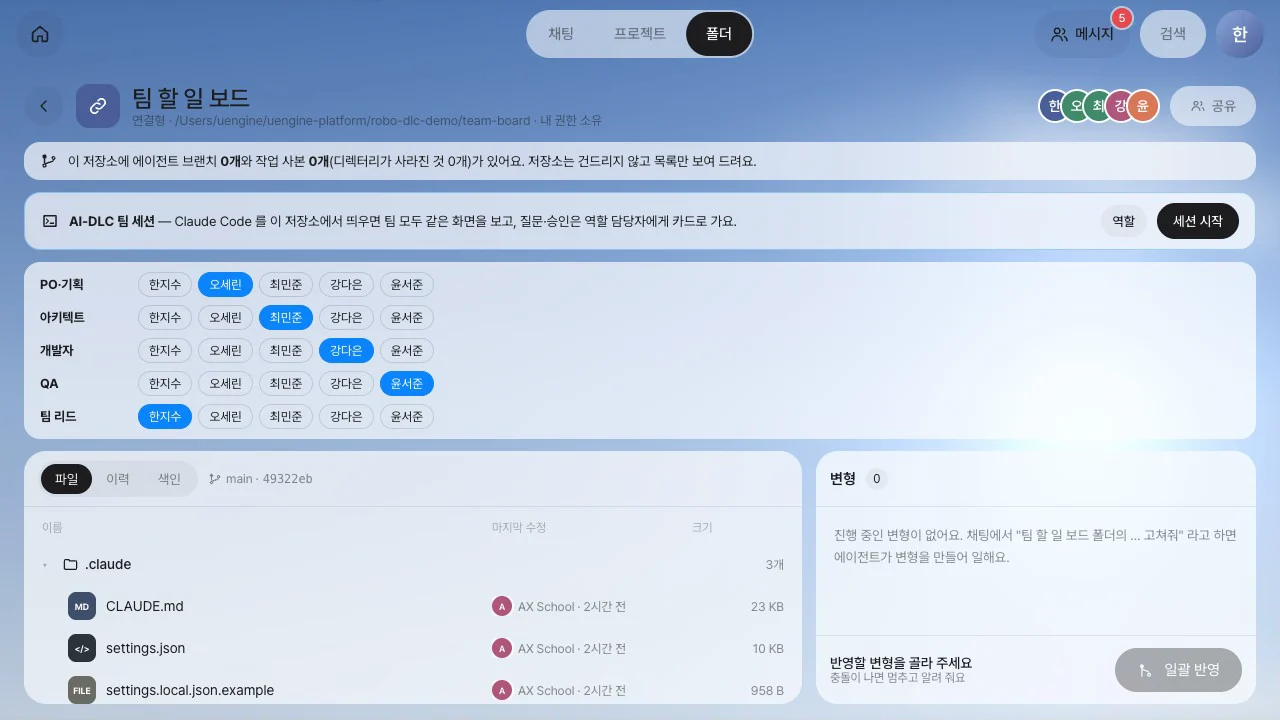
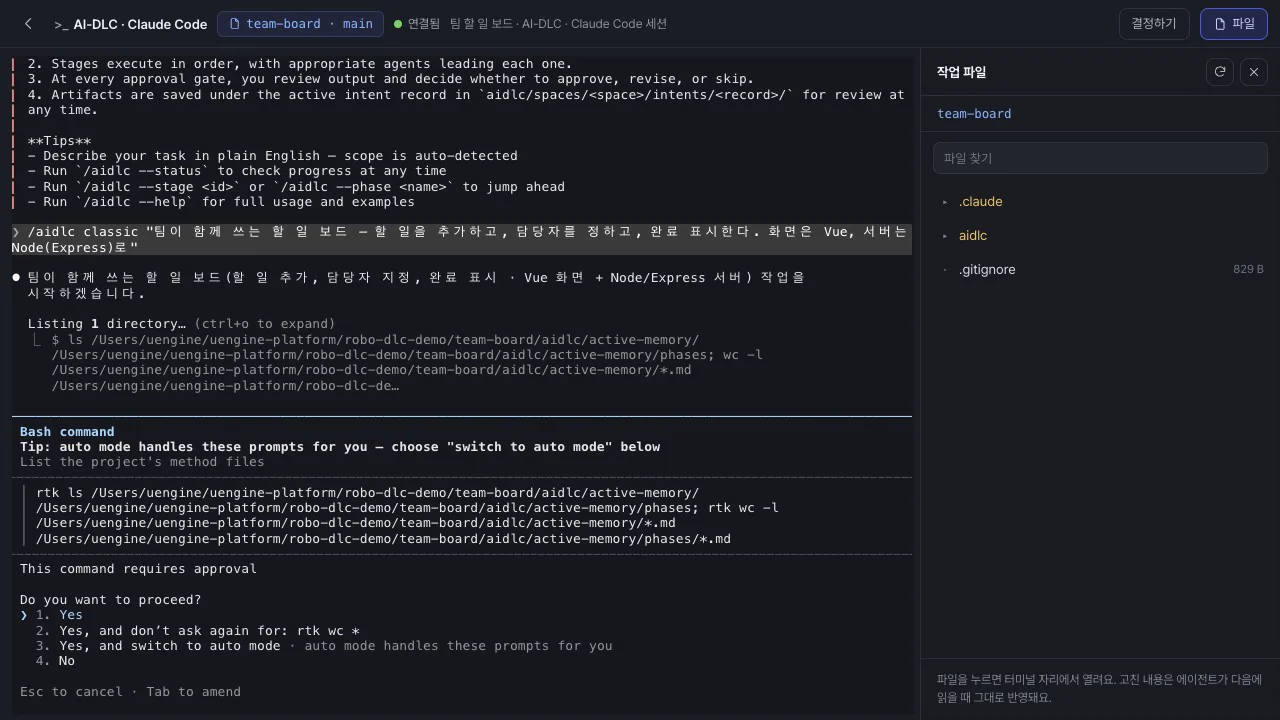
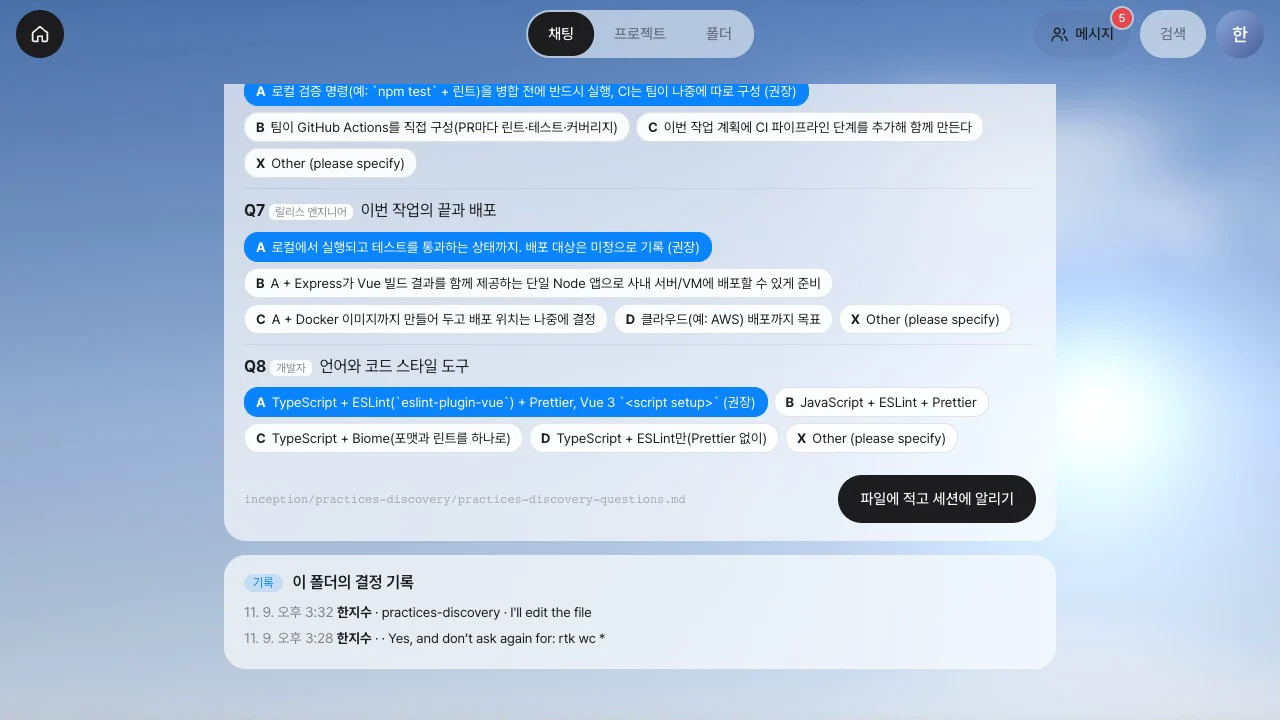
확인할 것: 결정 화면 아래 이 폴더의 결정 기록에 한지수가 고른 답이 시간순으로 남습니다. 같은 선택은 AI-DLC 감사 기록에도 사람의 답(Person Reply)으로 남습니다.
따라 하기 2 — 몹 정교화: 요구사항을 회의로 정하기#
- 요구사항 단계의 질문은 PO의 몫이라 오세린의 홈에 「요구사항 · 답을 기다리는 질문 8개」 카드가 옵니다.
- 오세린이 결정 화면에서 몹 회의 열기를 누릅니다. 역할을 맡은 사람들의 그룹 대화방이 열리고, 현재 단계의 질문이 그 방에 올라갑니다.
- 대화방에서 회의 시작을 누르고 다섯 사람이 화상 회의로 모입니다. 도우미가 받아쓰는 동안 질문마다 답을 말로 정합니다. 「1번은 A로 가죠. 로그인 없음, 같은 팀 하나.」처럼 말하면 됩니다.
- 회의를 마치면 회의록이 방에 남습니다. 도우미는 받아쓰기와 회의록에서 팀이 분명히 합의한 답만 골라 결정 화면에 미리 채웁니다. 정하지 못한 질문은 비워 둡니다.
- 오세린의 홈에 「몹 회의에서 답 N개를 정했어요」 카드가 옵니다. 결정 화면에서 채워진 답과 「회의: 누가 어떻게 말했는지」를 확인하고 파일에 적고 세션에 알리기를 누릅니다.
- 다음 단계인 유저 스토리도 같은 방식으로 정합니다. 오세린이 승인하면 세션이 이어집니다.
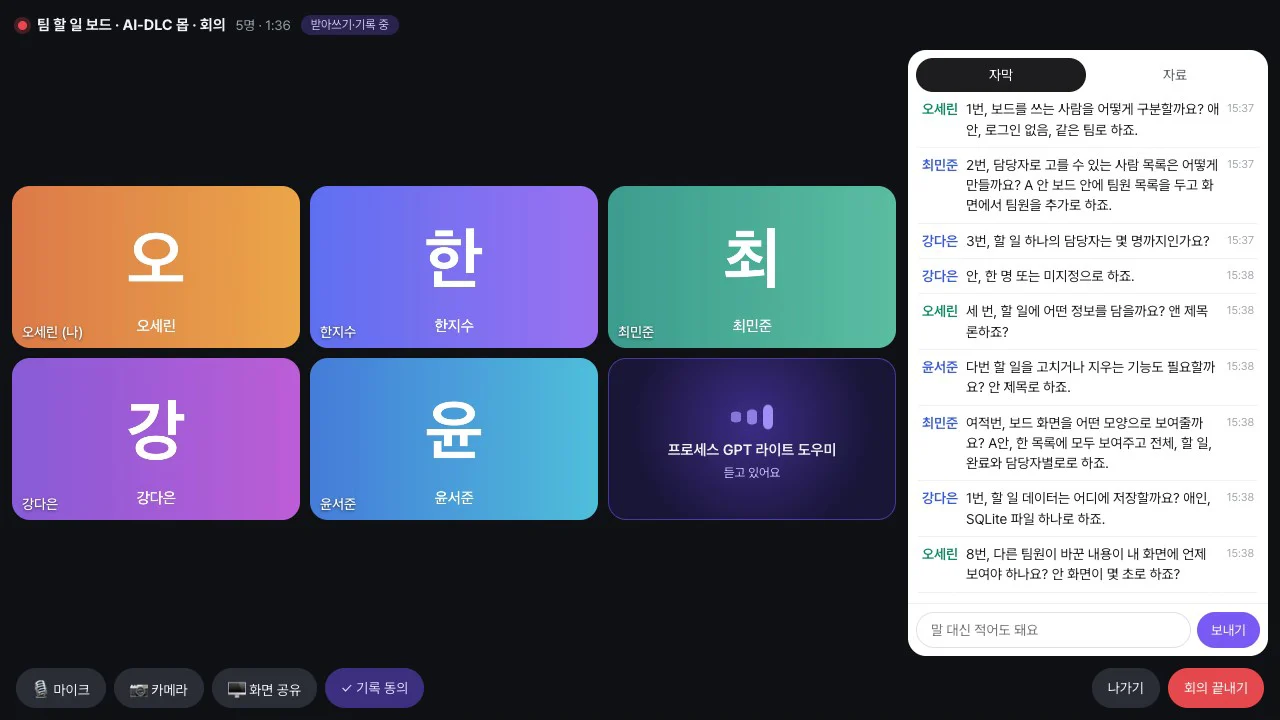
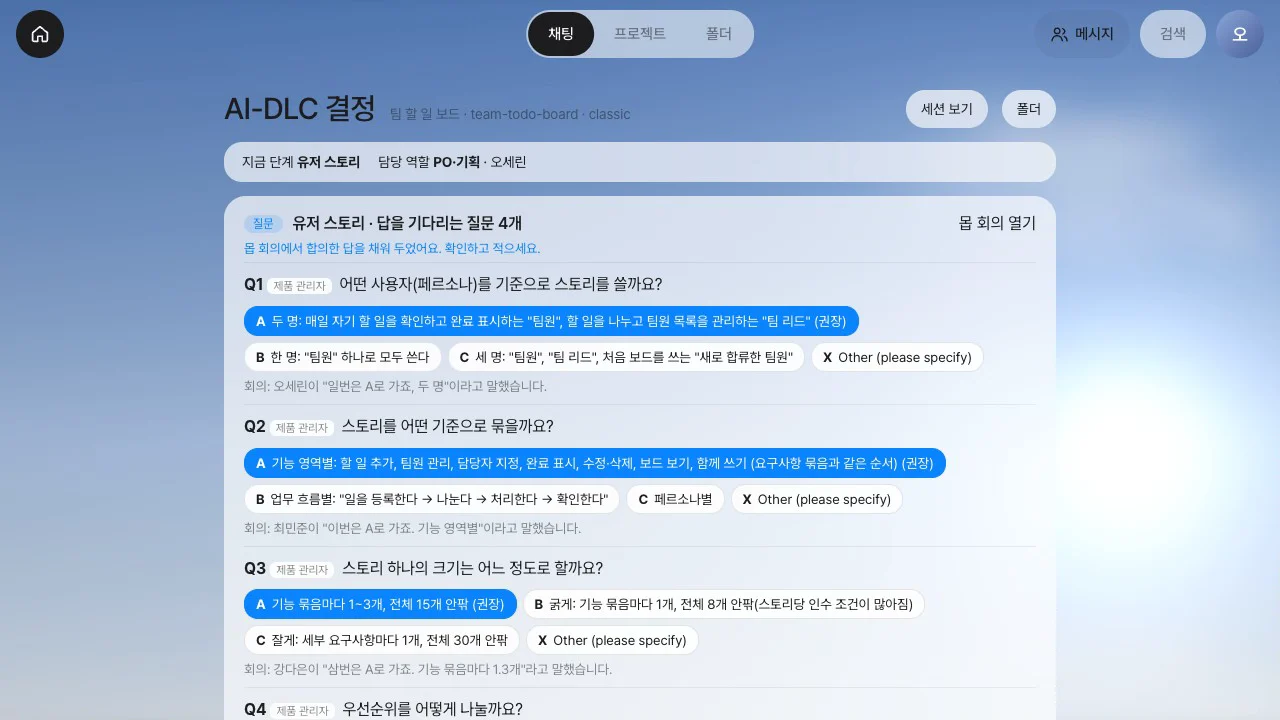
확인할 것: 회의에서 「다음에 정해요」라고 한 질문은 결정 화면에 비어 있습니다. 회의에서 정한 답은 미리 채워질 뿐이며, 파일에 적는 일은 그 단계를 맡은 사람이 합니다.
따라 하기 3 — 수정 요청과 다시 승인#
- 화면 단계는 디자인 역할의 몫입니다. 맡은 사람이 없어 폴더 소유자인 한지수에게 갑니다. 한지수가 질문에 답하고 승인합니다.
- 도메인 설계는 아키텍트의 몫입니다. 최민준이 질문 4개에 답하면 AI-DLC가 설계를 쓰고 승인을 기다립니다.
- 최민준은 승인하지 않고 아래 글 칸에 바꿀 점을 적어 보내기를 누릅니다:
Request Changes: 할 일과 담당자를 따로 두지 말고, 담당자는 할 일의 속성 하나로 단순하게 해 주세요. - AI-DLC가 설계를 고쳐 다시 승인을 기다리면 최민준의 홈에 카드가 다시 옵니다. 바뀐 질문(「담당자를 할 일의 속성 하나로 단순화한 Domain Design을…」)을 확인하고 Approve를 누릅니다.
- 유닛 나누기와 API 계약도 최민준이 같은 방식으로 정합니다. 결정 화면 아래 검토 칸에는 AI-DLC 검토 에이전트의 판정과 남은 지적 수가 보입니다.
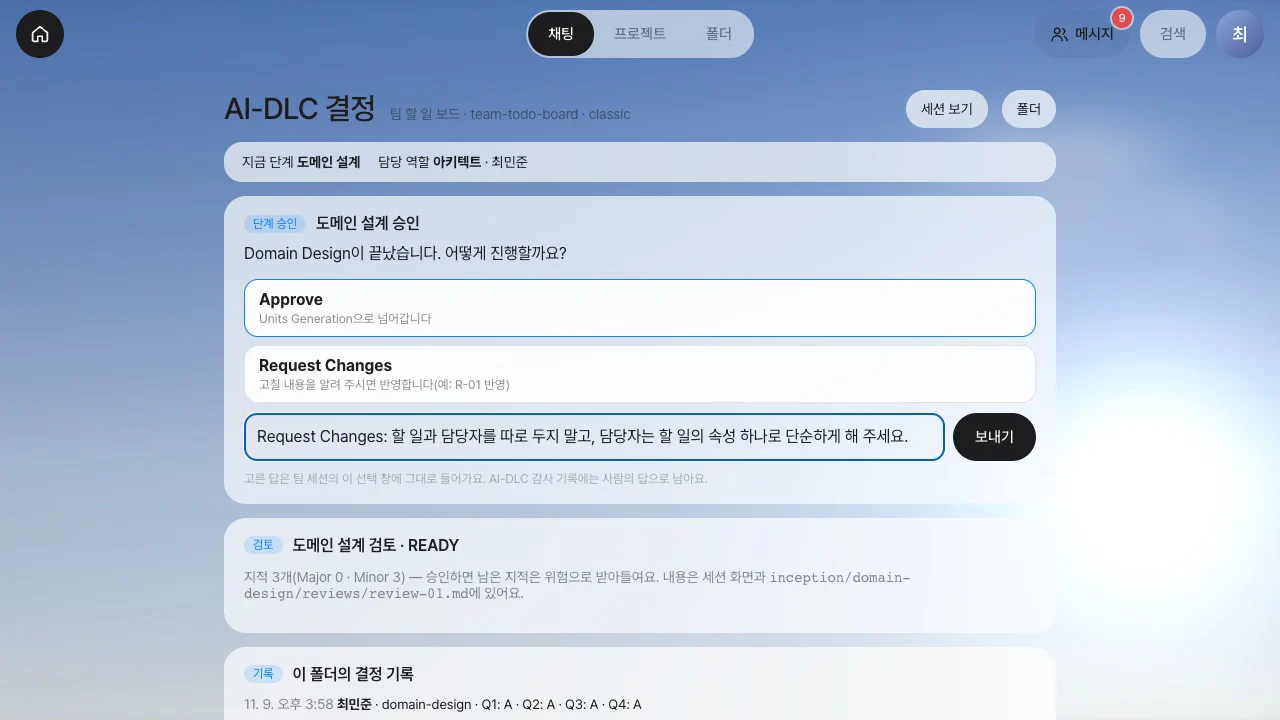
확인할 것: 결정 기록에 domain-design · Request Changes: …와 그 뒤의 Approve가 차례로 남습니다. 대시보드의 사람 대기 패널에는 도메인 설계에 반려 1이 표시됩니다.
따라 하기 4 — 몹 구축: 볼트 계획 회의와 코딩 중 개입#
- 볼트 계획은 딜리버리 리드의 몫입니다. 이 팀에는 맡은 사람이 없어 폴더 소유자인 한지수에게 갑니다. 한지수가 질문 3개에 답하면 AI-DLC가 유닛 두 개(u1-todo-api, u2-board-web)의 순서를 정한 계획을 내놓습니다.
- 승인하기 전에 한지수가 몹 회의 열기로 몹 구축 회의를 엽니다. 대화방에는 지난 회의의 회의록이 남아 있습니다. 아키텍트는 순서를, 개발자는 구현을, QA는 빌드·테스트 승인을 맡겠다고 말합니다.
- 회의를 마치고 한지수가 결정 화면에서 볼트 계획을 승인합니다.
- 구현이 시작되면 Claude Code가 명령을 실행해도 되는지 묻습니다. 구현 단계의 도구 사용 권한을 묻는 카드는 개발자 강다은에게 갑니다. 결정 화면에는 어떤 도구로 어떤 명령을 실행하려는지 보입니다.
- 강다은이 세션 보기를 누르면 작업실에서 팀 세션이 열립니다. 코드가 만들어지는 화면을 그대로 봅니다. 권한 창이 뜨면 쉘에서 바로
2(이 명령은 다시 묻지 않기)를 누릅니다. - 코딩 중에 바꿀 점이 생기면 쉘에 적습니다:
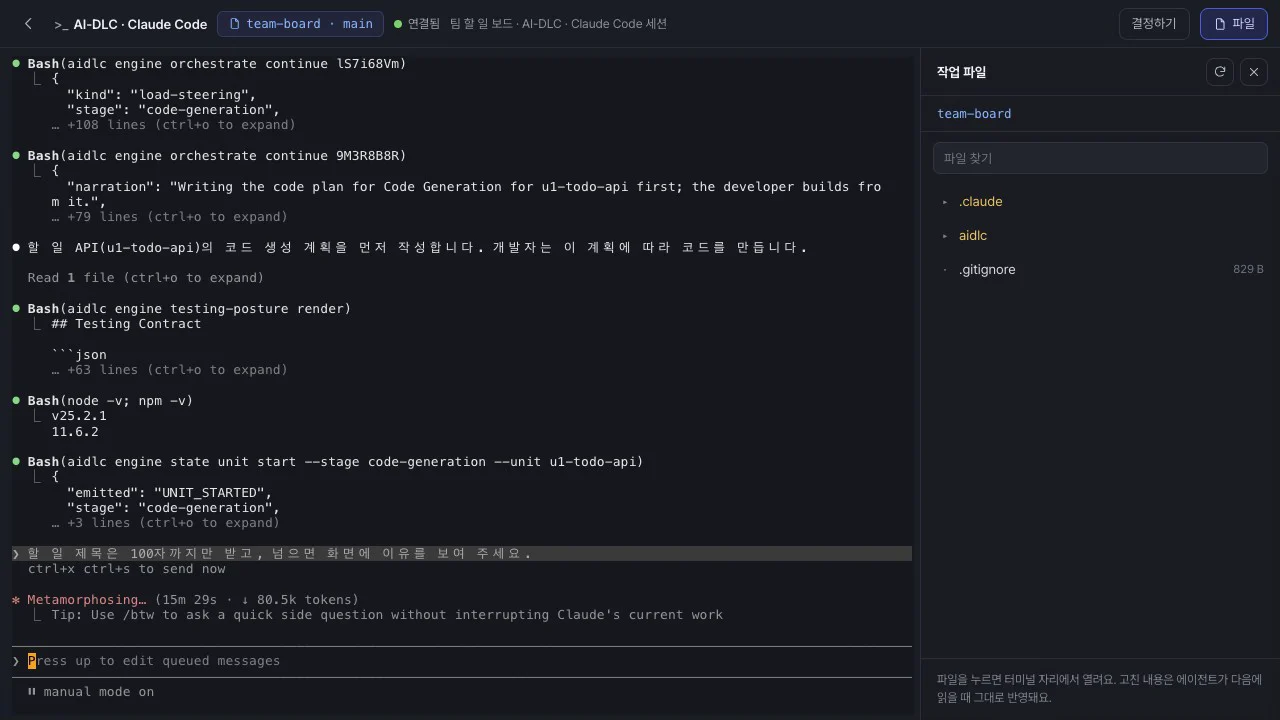
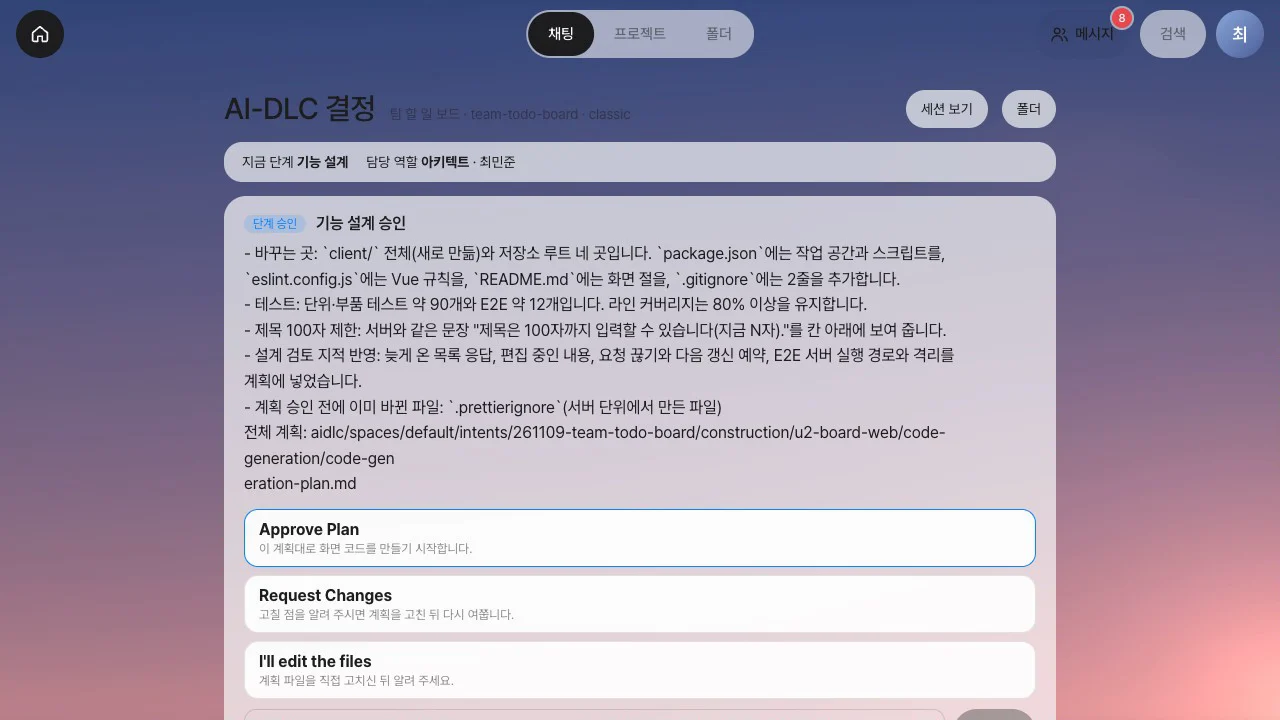
할 일 제목은 100자까지만 받고, 넘으면 화면에 이유를 보여 주세요.Claude Code는 하던 일을 마치고 이 요청을 다음 메시지로 받습니다. - AI-DLC는 이 요청을 화면 유닛의 기능 설계 규칙에 「사람 요청」으로 넣고, 코드 계획 승인 창에 「제목 100자 제한」을 적어 올립니다. 아키텍트 최민준이 그 계획을 승인합니다.
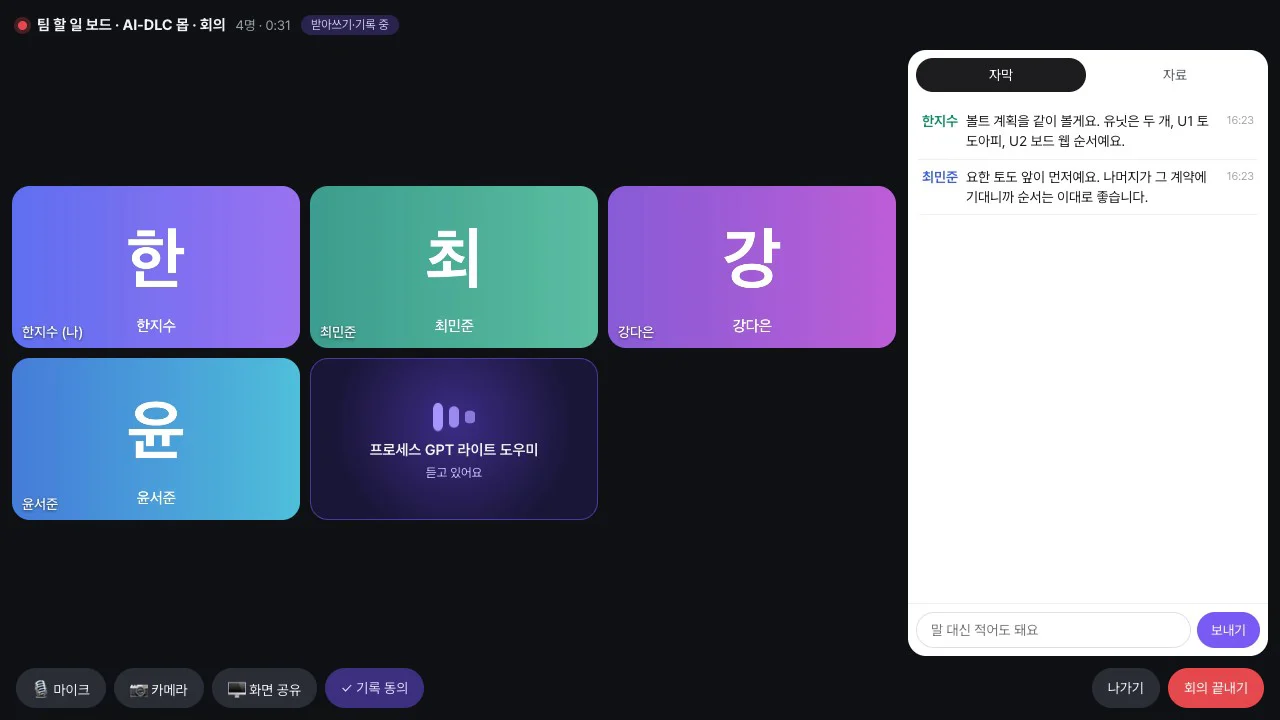
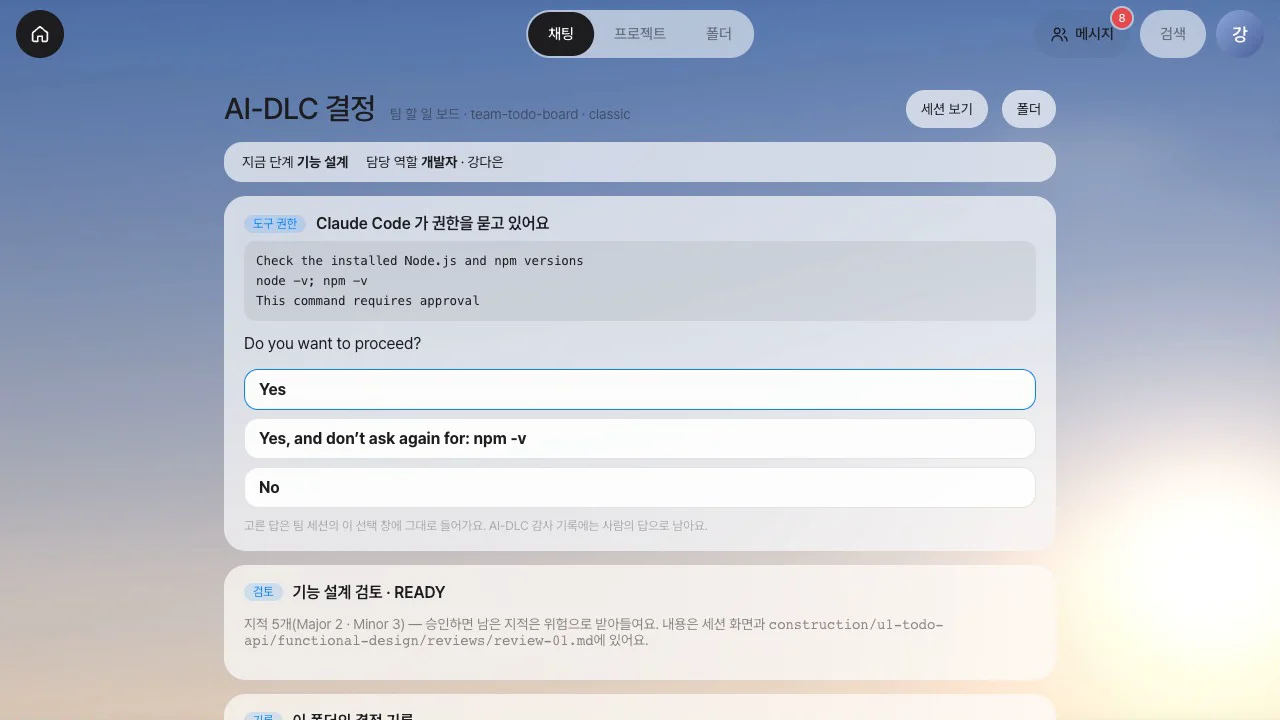
확인할 것: 세션을 열어도 보기 권한만 있는 구성원의 입력은 세션에 들어가지 않습니다. 작업실 위에 「보기만 해요」가 표시됩니다.
따라 하기 5 — 빌드·테스트 승인과 결과 확인#
- 구현이 끝나면 AI-DLC가 빌드·테스트를 시작합니다. 전체 검증 명령, 다른 브라우저의 E2E, 다른 Node 버전 검사처럼 명령 실행 권한을 물을 때마다 개발자 강다은에게 카드가 갑니다.
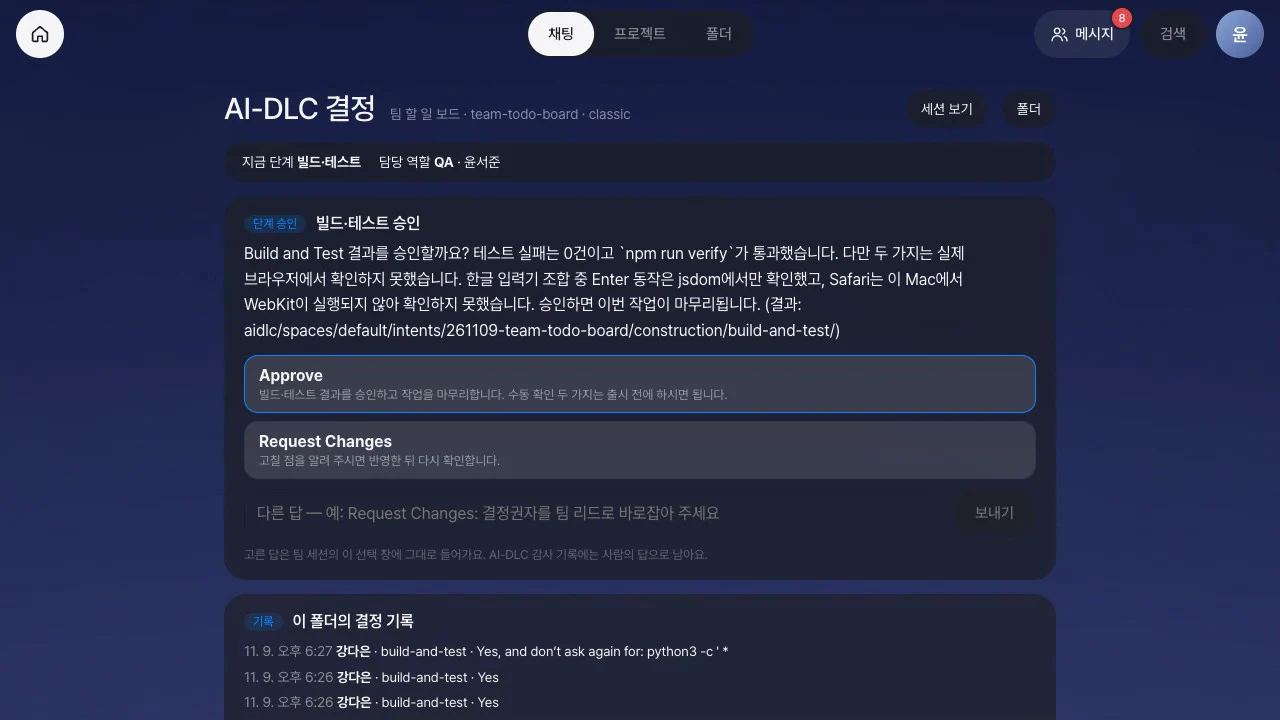
- 빌드·테스트 승인은 QA의 몫이라 윤서준의 홈에 카드가 옵니다. 결정 화면에는 「테스트 실패는 0건이고
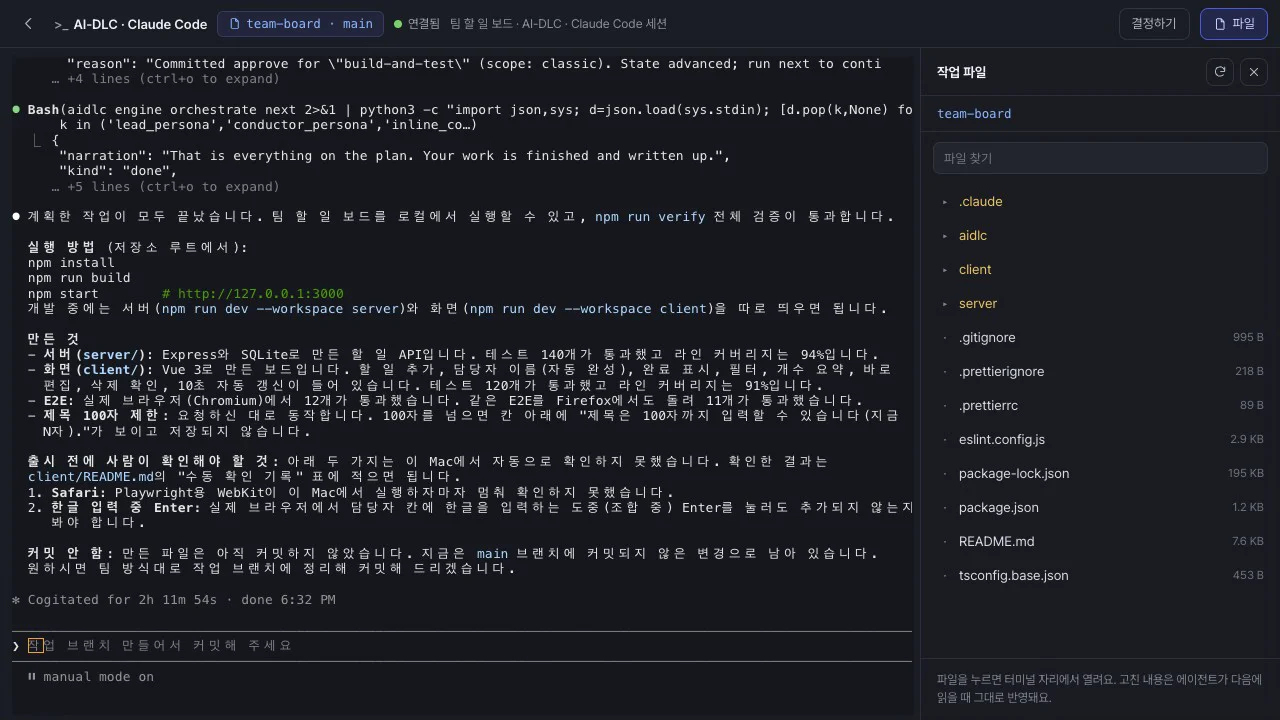
npm run verify가 통과했습니다」와 함께, 자동으로 확인하지 못한 두 가지(한글을 조합해 입력하는 중의 Enter, Safari)가 보입니다. 윤서준이 Approve를 누릅니다. - AI-DLC가 공유 세션에 결과를 정리합니다. 서버 테스트 140개(라인 커버리지 94%), 화면 테스트 120개(91%), Chromium E2E 12개가 통과했고, 「제목 100자 제한: 요청하신 대로 동작합니다」라고 적혀 있습니다.
- 저장소 루트에서
npm install,npm run build,npm start로 보드를 띄웁니다. 100자가 넘는 제목을 넣으면 칸 아래에 「(!) 9자 초과」가 보이고, 추가를 누르면 「제목은 100자까지 입력할 수 있습니다(지금 109자).」가 나오며 저장되지 않습니다. - 짧은 제목으로 바꾸고 담당자를 강다은으로 정해 추가합니다. 체크 칸을 눌러 완료로 표시합니다.
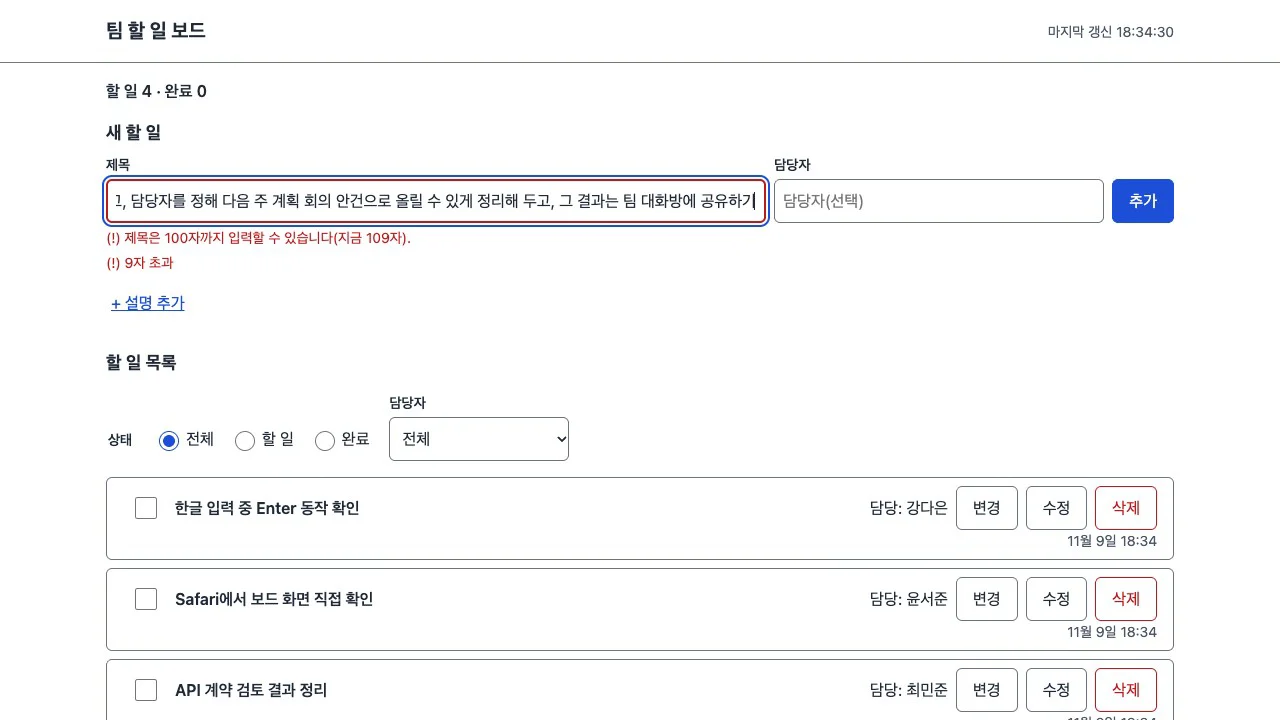
확인할 것: AI-DLC는 자동으로 확인하지 못한 두 가지를 client/README.md의 「수동 확인 기록」 표에 적도록 안내합니다. QA가 승인해도 사람이 직접 확인할 일은 남아 있습니다.
따라 하기 6 — 홈 대시보드와 결정 기록#
- 한지수가 폴더 화면의 AI-DLC 기록이 있어요 띠에서 홈에 대시보드 추가를 누릅니다. 「홈에 AI-DLC 대시보드 6개를 추가했어요.」가 뜹니다.
- 홈의 작업 현황에서 지금 단계가 빌드·테스트 · QA · Completed이고, 단계 레일이 모두 초록인지 확인합니다. 승인 16, 반려 1, 열린 질문 0이고 「기다리는 승인이 없어요」가 보입니다.
- 사람 대기 패널에서 합계(AI 작업 58분 · 사람 대기 9분)와 단계별 시간을 확인합니다. 도메인 설계에는 반려 1이 붙어 있습니다.
- 결정 화면을 열어 아래의 이 폴더의 결정 기록을 봅니다. 윤서준의
build-and-test · Approve와 강다은이 답한 도구 권한이 시간순으로 남아 있습니다.
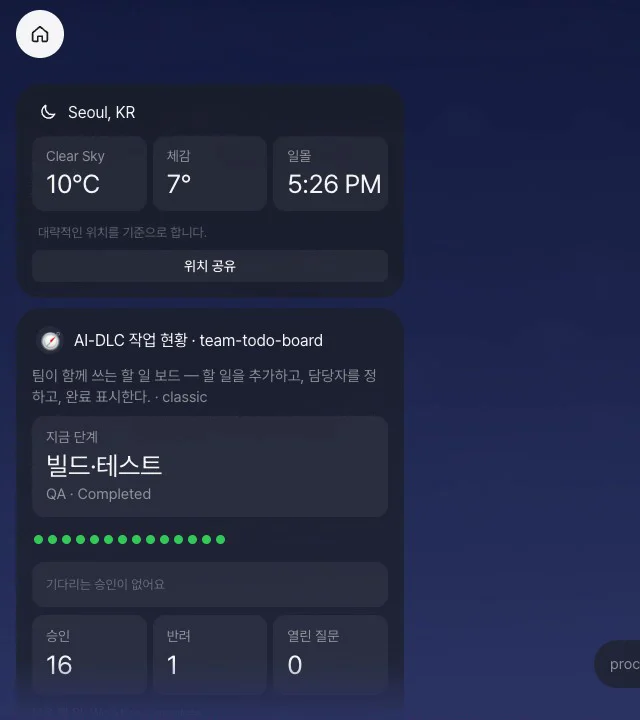
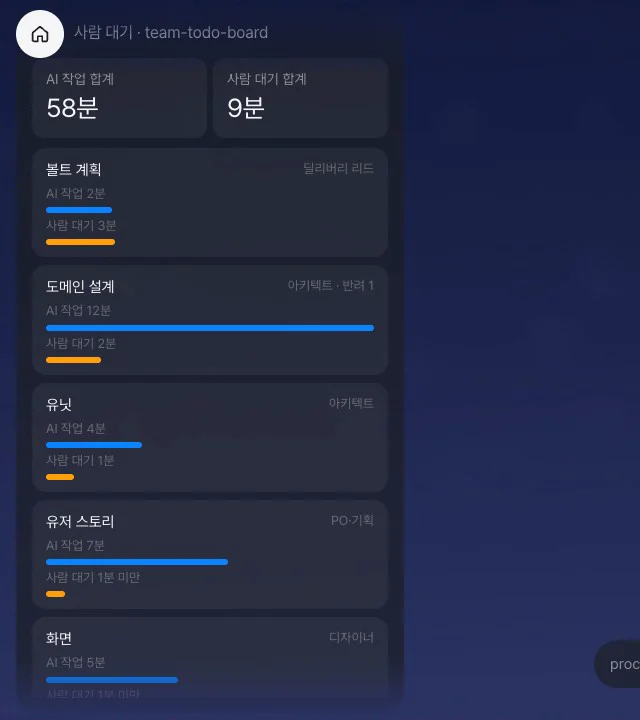
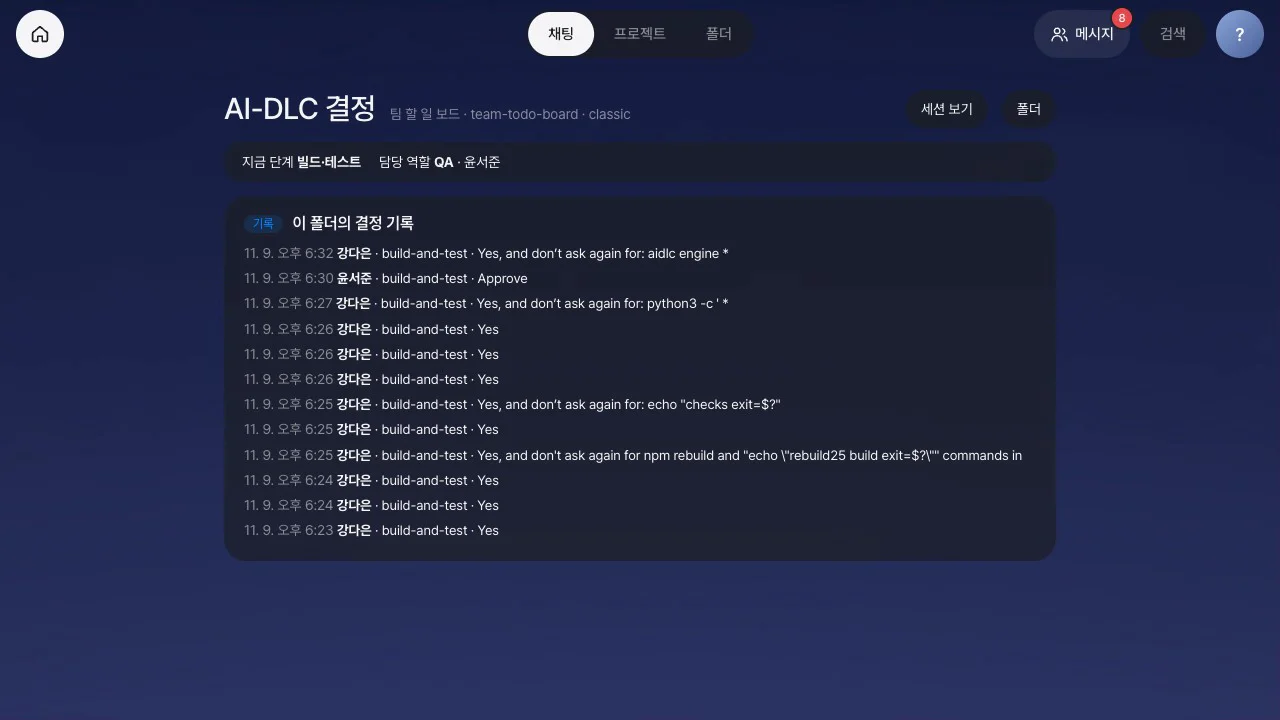
이미 끝난 실습의 기록도 같은 방식으로 볼 수 있습니다. 아래 영상은 AX School 핸즈온 레벨 2를 끝까지 마친 음성 주차 앱 저장소를 연결해 작업 현황, 사람 대기, 볼트 보드, 품질 패널을 차례로 보여 줍니다.
AI-DLC 핸즈온과 어떻게 이어지나#
이 장은 AX School AI-DLC 핸즈온 레벨 2의 순서를 그대로 밟습니다. 단계마다 답하는 사람이 다르다는 점만 달라집니다. 실습 화면은 모두 classic을 실제로 한 번 실행하며 찍었습니다.
| 핸즈온 장 | AI-DLC 단계 | 이 장에서 정하는 사람과 방법 |
|---|---|---|
| 9장 팀 규칙 | 팀 규칙 | 팀 리드 한지수 — 결정 화면에서 답과 승인(따라 하기 1) |
| 10장 요구사항 | 요구사항 | PO 오세린 — 몹 정교화 회의로 답을 정하고 승인(따라 하기 2) |
| 11장 유저 스토리와 화면 | 유저 스토리, 화면 | 오세린 — 몹 회의에서 채운 답을 확인 / 화면은 소유자 한지수 |
| 12장 도메인 설계 | 도메인 설계 | 아키텍트 최민준 — 수정 요청 뒤 다시 승인(따라 하기 3) |
| 13장 유닛 나누기와 API 계약 | 유닛, API 계약 | 최민준 |
| 14장 볼트 계획 | 볼트 계획 | 한지수 — 몹 구축 회의 뒤 승인(따라 하기 4) |
| 15~17장 구현 | 유닛별 기능 설계·코드 생성 | 개발자 강다은 — 도구 권한 카드, 세션 보기, 쉘에서 지시 / 설계·계획 승인은 최민준 |
| 18장 빌드·테스트와 앱 동작 | 빌드·테스트 | QA 윤서준 — 결과를 보고 승인(따라 하기 5) |
숫자를 읽는 법#
- AI 작업은 단계를 시작한 때(또는 수정 요청 뒤 다시 시작한 때)부터 승인 대기에 들어간 때까지입니다. 다만 AI-DLC가 질문이나 요약 확인을 남기고 사람의 답을 기다린 시간은 뺍니다.
- 사람 대기는 질문이나 요약 확인의 답을 기다린 시간에 승인 대기부터 승인 또는 반려까지 걸린 시간을 더한 값입니다. 몹 회의 시간도 사람 대기에 들어갑니다.
- 구현 단계는 유닛마다 따로 진행하므로 단계별 시간에서 제외하고 볼트 보드에서 확인합니다.
- 반려는 승인 대기에서 수정을 요청한 횟수입니다.
알아 둘 점#
- 카드가 가는 사람은 역할표로 정합니다. 맡은 사람이 없는 역할(이 실습에서는 디자인과 딜리버리 리드)의 단계는 폴더 소유자에게 갑니다. 결정은 그 역할을 맡은 사람이나 폴더 편집 권한 이상을 가진 사람이 할 수 있습니다.
- 결정 화면을 연 뒤 세션의 선택 창이 바뀌었으면 결정을 거절하고 화면을 다시 읽습니다. 예전 선택지가 세션에 들어가는 일을 막기 위해서입니다.
- 공유 세션을 자동 모드로 바꾸는 선택지는 결정 화면에 나오지 않습니다. 자동 모드로 바꿔야 한다면 쉘에서 직접 합니다.
- 유닛마다 진행하는 구현 단계에서는 AI-DLC 상태 파일의 현재 단계가 기능 설계에 머물러 있습니다. 그래서 코드 계획 승인 카드도 기능 설계를 맡은 아키텍트에게 갑니다.
- 세션 상태는 8초 간격으로 확인합니다. 카드가 그만큼 늦게 갈 수 있습니다. Claude Code 선택 창의 문구가 바뀌어 읽지 못하면 카드가 가지 않습니다. 그때는 작업실에서 직접 답합니다.
- 세션은 보는 사람이 없거나 Lite 서버가 다시 시작해도 계속 돌아갑니다. 세션은 폴더 소유자만 끌 수 있습니다.
8부 「산업별 예시」를 마칩니다. 다음 장에서는 지금까지 배운 것을 활용해 새 고객 요청 한 건을 처음부터 끝까지 처리하는 종합 과제를 합니다(31장).
확인 문제
- 요구사항 단계의 승인 창이 세션에 떴습니다. 홈에 카드를 받는 사람은 누구입니까?
- 몹 회의에서 질문 6개 중 5개만 정하고 하나는 「다음에 정해요」라고 했습니다. 결정 화면은 어떻게 됩니까?
- 강다은이 코드가 만들어지는 중에 쉘에 바꿀 점을 적었습니다. Claude Code는 언제 그 글을 받습니까?
- 보기 권한만 있는 구성원이 작업실에서 팀 세션을 열고 키를 누르면 어떻게 됩니까?
답
- PO 역할을 맡은 오세린입니다. 팀 리드에게는 가지 않습니다. 역할을 맡은 사람이 없을 때만 폴더 소유자에게 갑니다.
- 합의한 답 5개만 채워지고, 나머지 하나는 비어 있습니다. 담당자는 채워진 답을 확인하고 빈 질문에 직접 답한 뒤 파일에 적습니다.
- 하던 일을 마친 뒤 다음 메시지로 받습니다. AI-DLC는 그 요청을 기능 설계 규칙에 「사람 요청」으로 남깁니다.
- 화면은 보이지만 입력은 세션에 들어가지 않습니다. 작업실에 「보기만 해요」가 표시되고, 결정을 보내도 403으로 거절됩니다.